Gérer et automatiser vos réponses aux avis Google
Vous répondez aux avis Google à la main, avec des modèles, ou en automatique selon la note.
Pas à pas
Cliquez sur une capture pour l'agrandir.
Ouvrez la gestion des avis
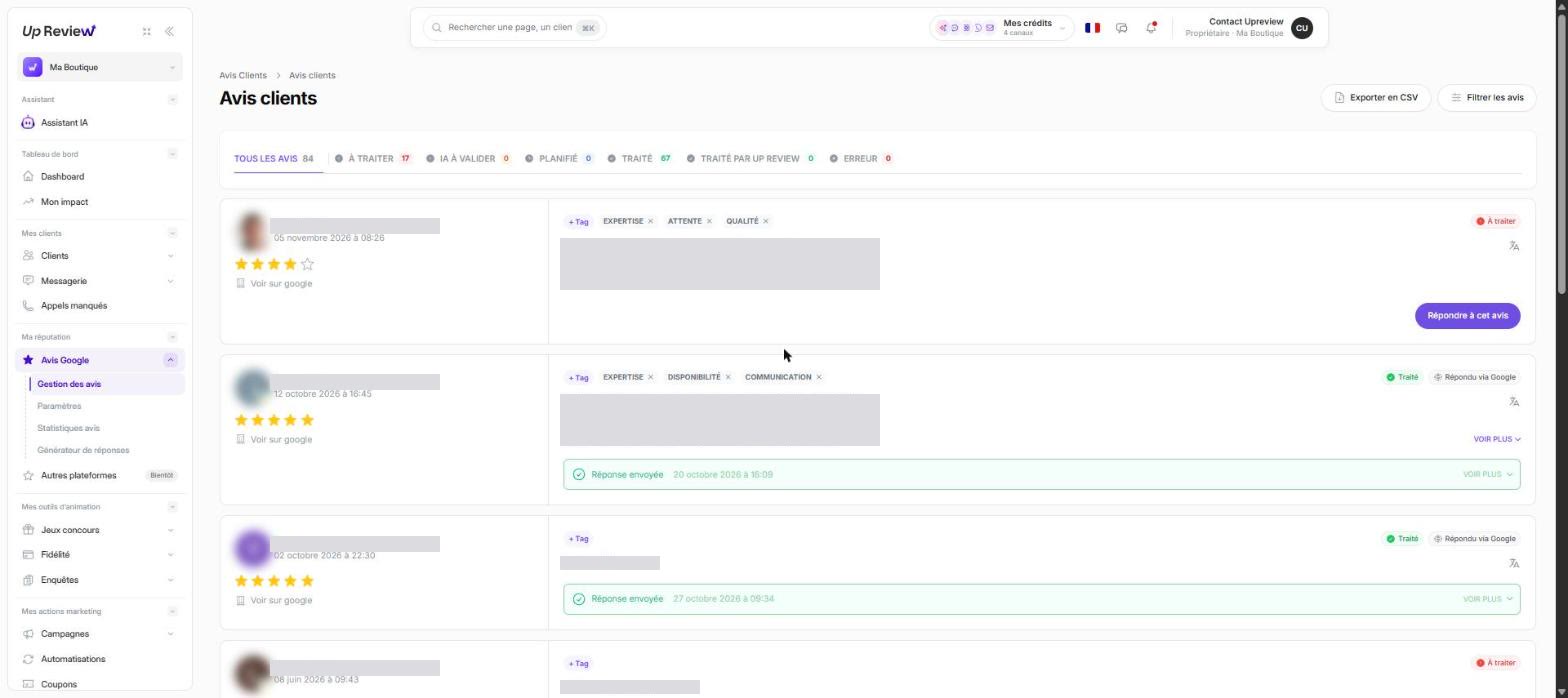
Dans le menu « Avis Google », cliquez sur « Gestion des avis ». Les onglets trient vos avis : tous, à traiter, IA à valider, planifié, traité, erreur.
Lisez un avis
Chaque avis affiche sa note, sa date, ses thèmes et son statut : « À traiter » ou « Traité ». « Voir sur google » ouvre l’avis sur votre fiche.
Filtrez ou exportez
« Filtrer les avis » réduit la liste par note, date ou thème. « Exporter en CSV » télécharge vos avis dans un fichier lisible avec Excel.
Cliquez sur « Répondre à cet avis »
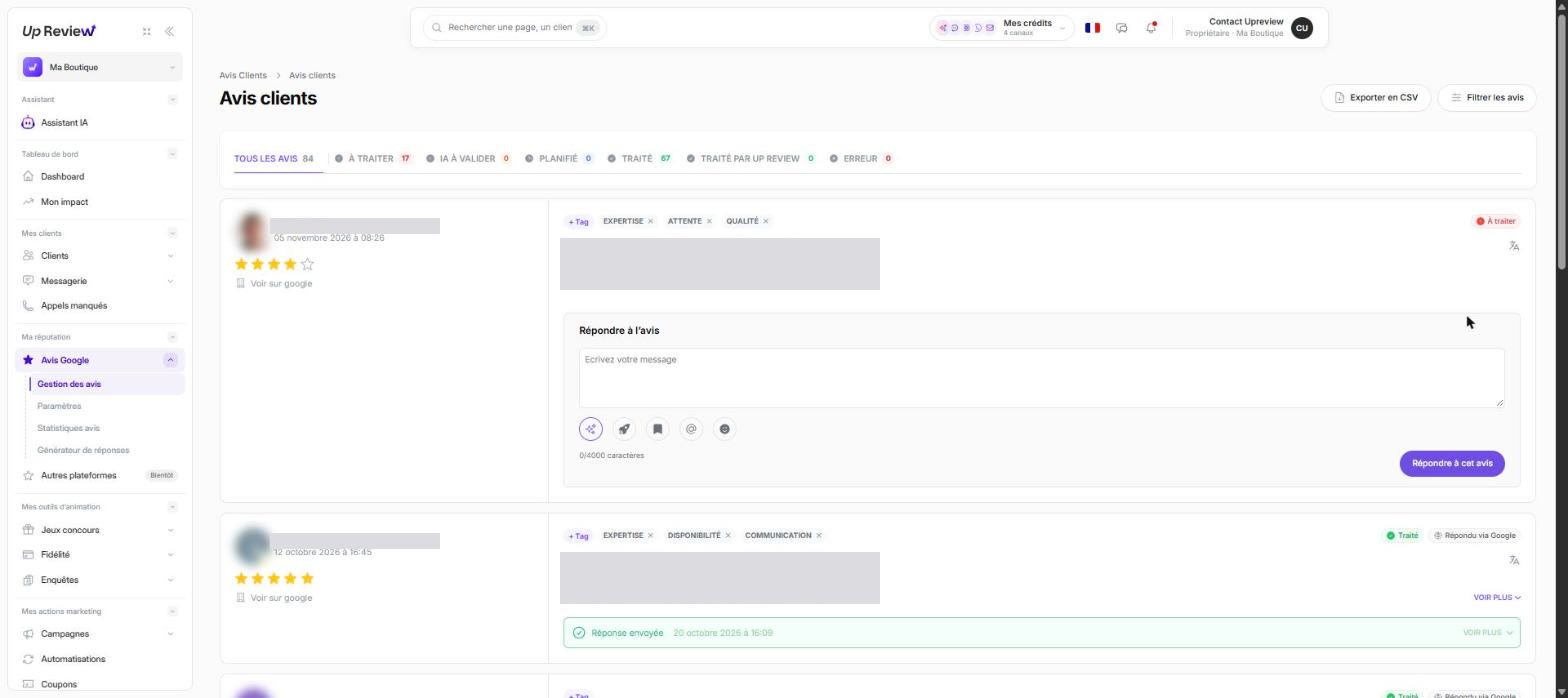
Le bouton est à droite de l’avis. La zone de réponse s’ouvre sous le commentaire.
Rédigez votre réponse
Écrivez votre message. Les icônes sous la zone de texte insèrent une réponse rédigée par l’IA, un modèle, le prénom du client ou un emoji.
Envoyez
Cliquez sur « Répondre à cet avis ». La réponse est publiée sur votre fiche Google, visible par tous.
Préparez vos modèles de réponse
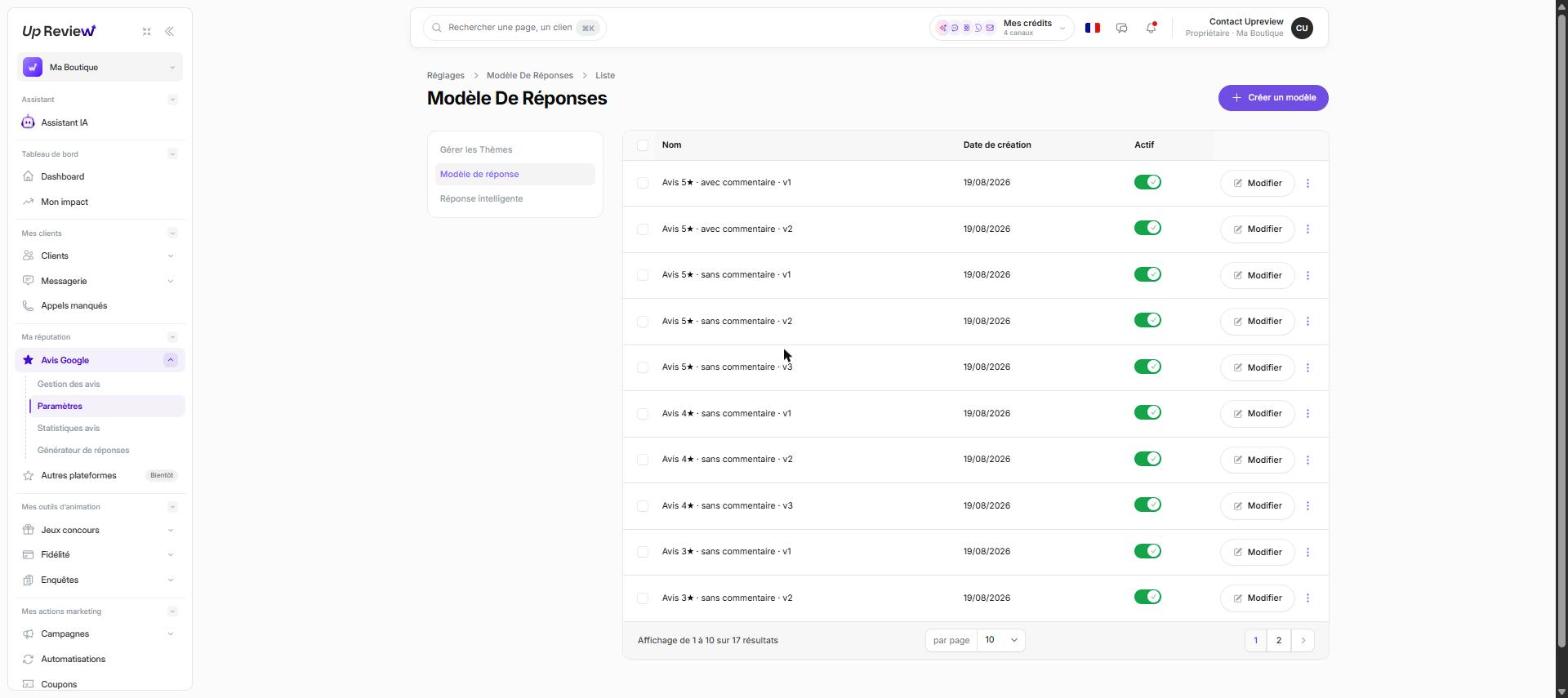
Dans « Avis Google » puis « Paramètres », ouvrez « Modèle de réponse ». Chaque modèle correspond à une note et à un type d’avis, avec ou sans commentaire. L’interrupteur l’active ou le coupe.
Créez un modèle
Cliquez sur « Créer un modèle », en haut à droite. Donnez-lui un nom clair, puis rédigez le texte.
Suivez nos bonnes pratiques pour les modèles
Créez au moins 5 modèles par type d’avis (positif, neutre, négatif). Vous combinez ainsi personnalisation, efficacité et image professionnelle constante.
- Variez les formulations pour éviter les réponses trop répétitives.
- Adaptez le ton selon le profil du client ou le type de prestation.
- Améliorez le naturel perçu des réponses, même si elles sont automatisées.
Ouvrez les réponses intelligentes
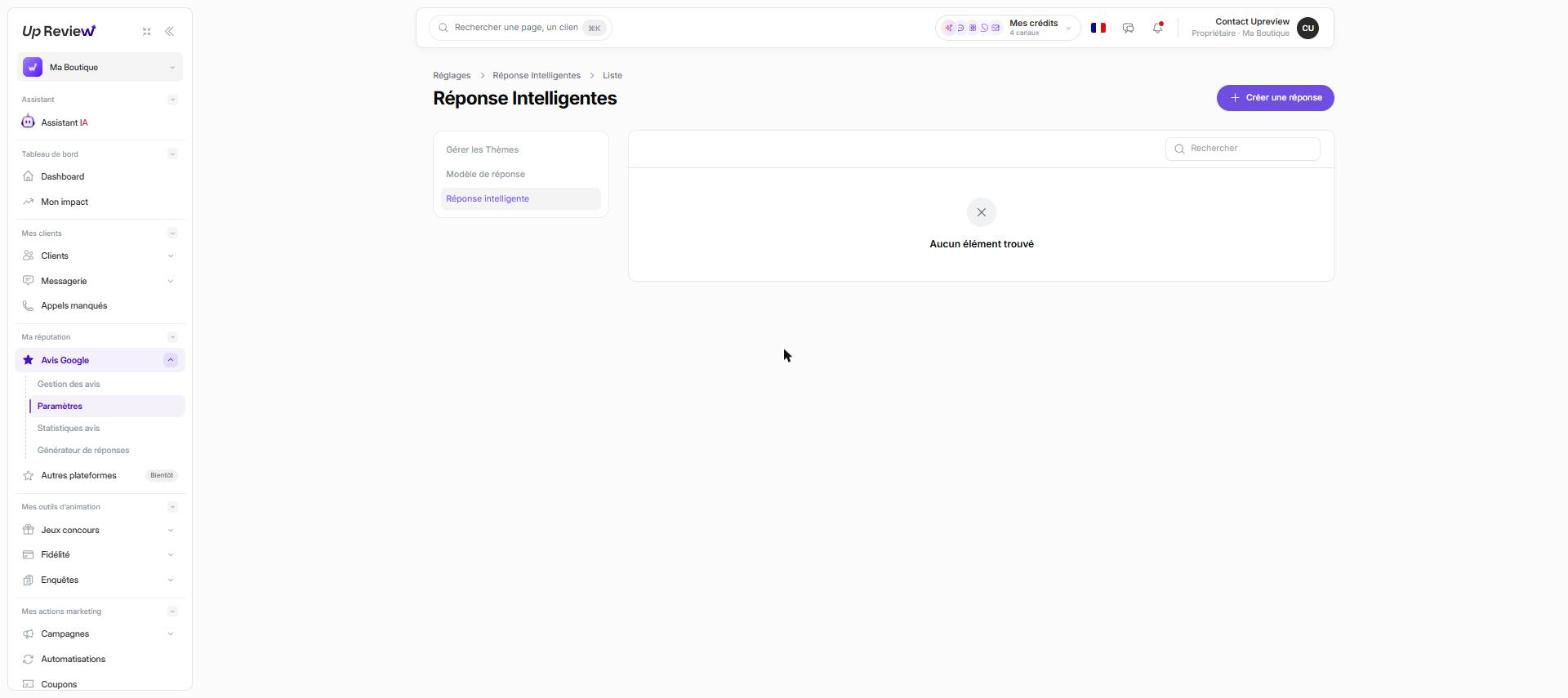
Toujours dans « Paramètres », ouvrez « Réponse intelligente », puis cliquez sur « Créer une réponse ». Une réponse intelligente est une règle qui répond toute seule.
Réglez la règle
Donnez un nom, cochez les notes concernées, choisissez les commentaires à prendre et le délai de réponse.
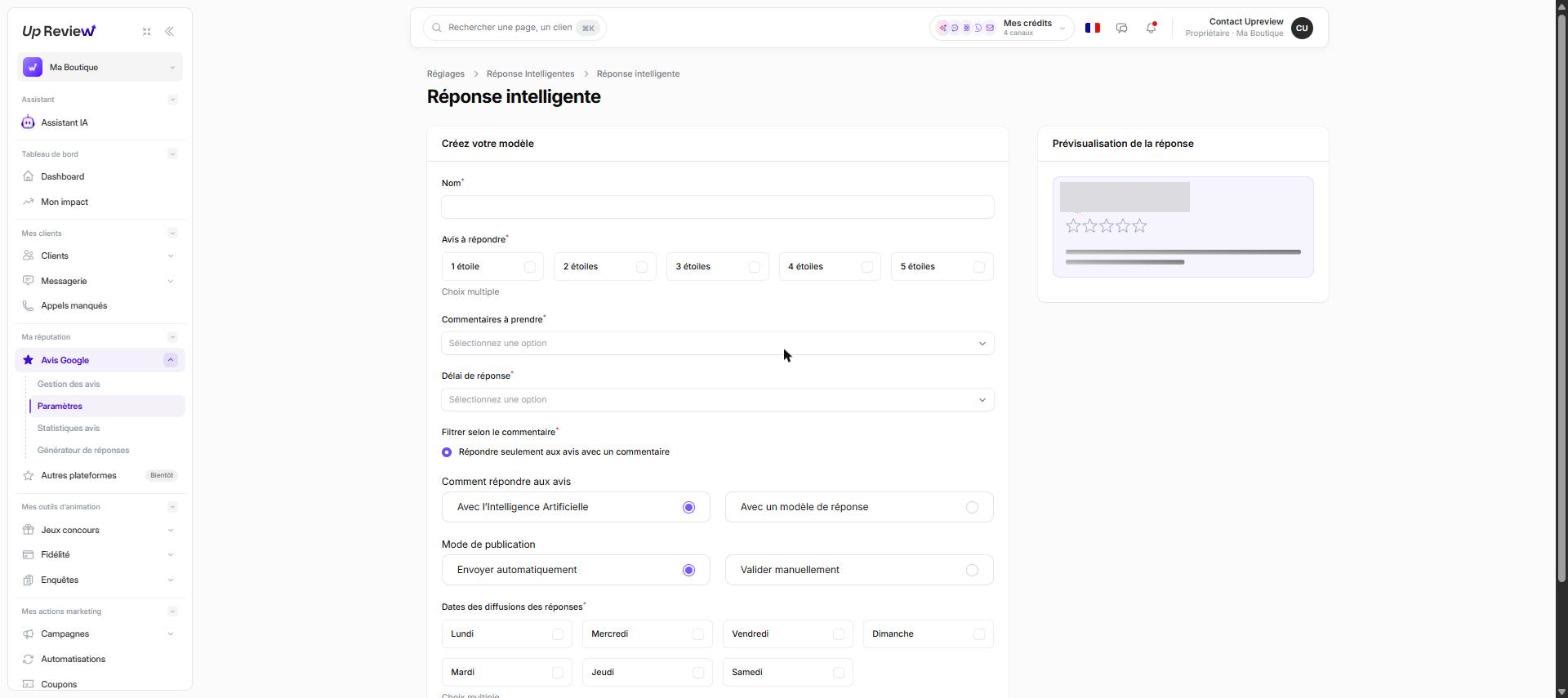
Choisissez IA ou modèle
« Avec l’Intelligence Artificielle » : Up Review rédige une réponse adaptée à l’avis. « Avec un modèle de réponse » : la règle utilise vos modèles.
Choisissez le mode de publication
« Envoyer automatiquement » publie sans vous. « Valider manuellement » vous laisse relire chaque réponse avant l’envoi. Cochez ensuite les jours de diffusion, puis cliquez sur « Valider ».
Choisissez quoi automatiser
Pour automatiser efficacement sans dégrader l’expérience client, voici notre recommandation.
Type d’avis Conseil 4 et 5 étoiles, avec ou sans commentaire À automatiser : réponses chaleureuses, peu de risques 1, 2 et 3 étoiles À traiter manuellement : ces avis demandent souvent une réponse humaine, empathique et contextualisée Avis sans commentaire (toutes notes) À automatiser : une réponse courte et positive est recommandée pour montrer votre réactivité Choisissez votre stratégie de réponse
Up Review propose trois modes de gestion des réponses aux avis Google. Nous recommandons le mode semi-automatisé : c’est l’équilibre entre efficacité et maîtrise de votre image. Vous gagnez du temps grâce aux modèles ou à l’IA, tout en validant chaque message pour rester cohérent avec votre ton de marque.
Mode de réponse Description Avantages Inconvénients 1. Réponse 100 % manuelle Vous rédigez chaque réponse à la main Maximum de personnalisation Temps de traitement plus long 2. Semi-automatisé (préconisé) Vous utilisez des modèles de réponse ou l’IA, mais vous validez chaque réponse avant l’envoi Gain de temps et contrôle de la qualité Demande un passage rapide sur chaque avis 3. Full automatisé Réponses générées et envoyées automatiquement selon des règles prédéfinies Idéal pour les volumes élevés, fonctionnement 24h/24 et 7j/7 Moins de personnalisation, ton parfois générique
💡 AstuceL’amélioration des réponses par l’IA convient bien aux cas sensibles, aux retours négatifs ou aux clients réguliers, car vous pouvez y mettre un maximum de personnalisation.
⚠️ AttentionLes réponses automatiques par IA ne peuvent ni être prévisualisées ni être modifiées avant leur publication.
À vous de jouerFaites-le maintenant dans votre espace. Un blocage ? Upy sait quel tuto vous lisez.
Ouvrir dans l'appVérifié le 17/11/2026 sur l'app Up Review. Captures réalisées avec des données de démonstration.