Ajouter un membre à son équipe et choisir son rôle
Inviter un collègue par e-mail et lui donner les bons droits.
Pas à pas
Cliquez sur une capture pour l'agrandir.
Ouvrez Utilisateurs & accès
Dans « Paramètres », cliquez sur « Utilisateurs & accès ». Trois blocs : les membres, les invitations en attente, les rôles et permissions.
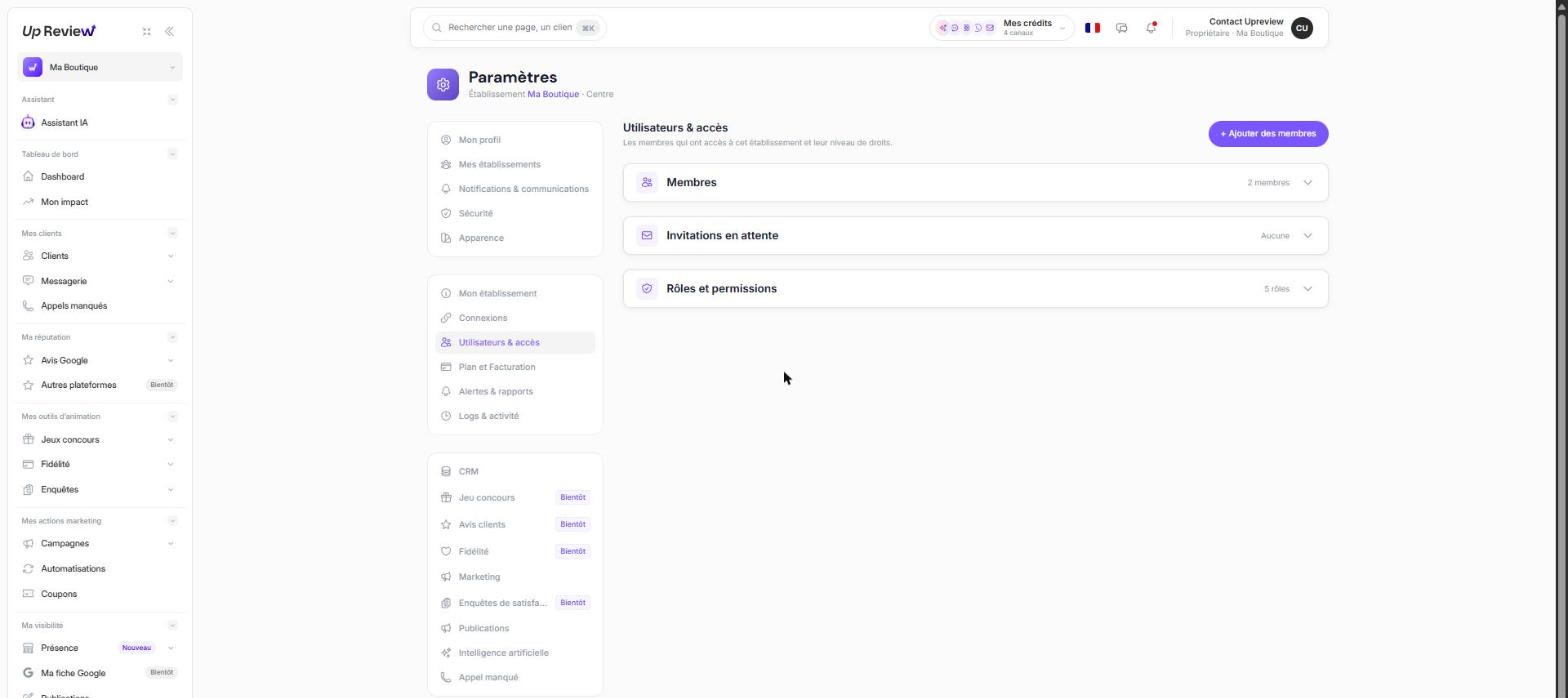
Cliquez sur « Ajouter des membres »
Le bouton est en haut à droite.
Saisissez les adresses e-mail
Tapez une adresse puis Entrée. Vous pouvez en coller plusieurs, séparées par une virgule. Chacune reçoit une invitation.
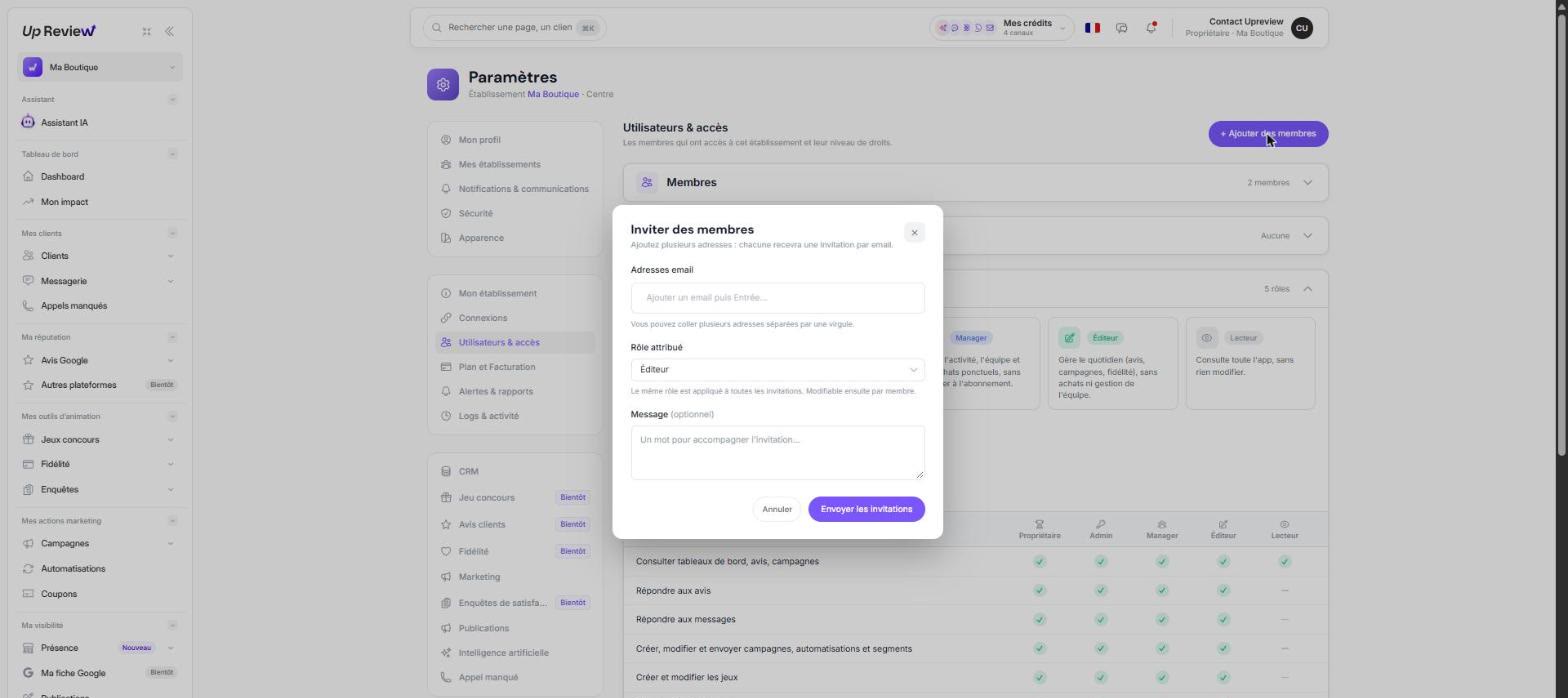
Choisissez le rôle
Le même rôle s’applique à toutes les invitations de cet envoi. Vous pourrez le changer ensuite, membre par membre.
Envoyez l’invitation
Ajoutez un mot si vous le souhaitez, puis cliquez sur « Envoyer les invitations ». L’invitation reste dans « Invitations en attente » jusqu’à son acceptation.
Comparez les cinq rôles
Dépliez « Rôles et permissions ». Le tableau montre, action par action, ce que chaque rôle peut faire.
Rôle Ce qu’il peut faire Propriétaire Responsable du compte. Seul à pouvoir le supprimer ou en transférer la propriété. Admin Contrôle total, y compris l’abonnement et la facturation. Manager Pilote l’activité, l’équipe et les achats ponctuels, sans toucher à l’abonnement. Éditeur Gère le quotidien : avis, campagnes, fidélité. Pas d’achats ni de gestion de l’équipe. Lecteur Consulte toute l’app, sans rien modifier. 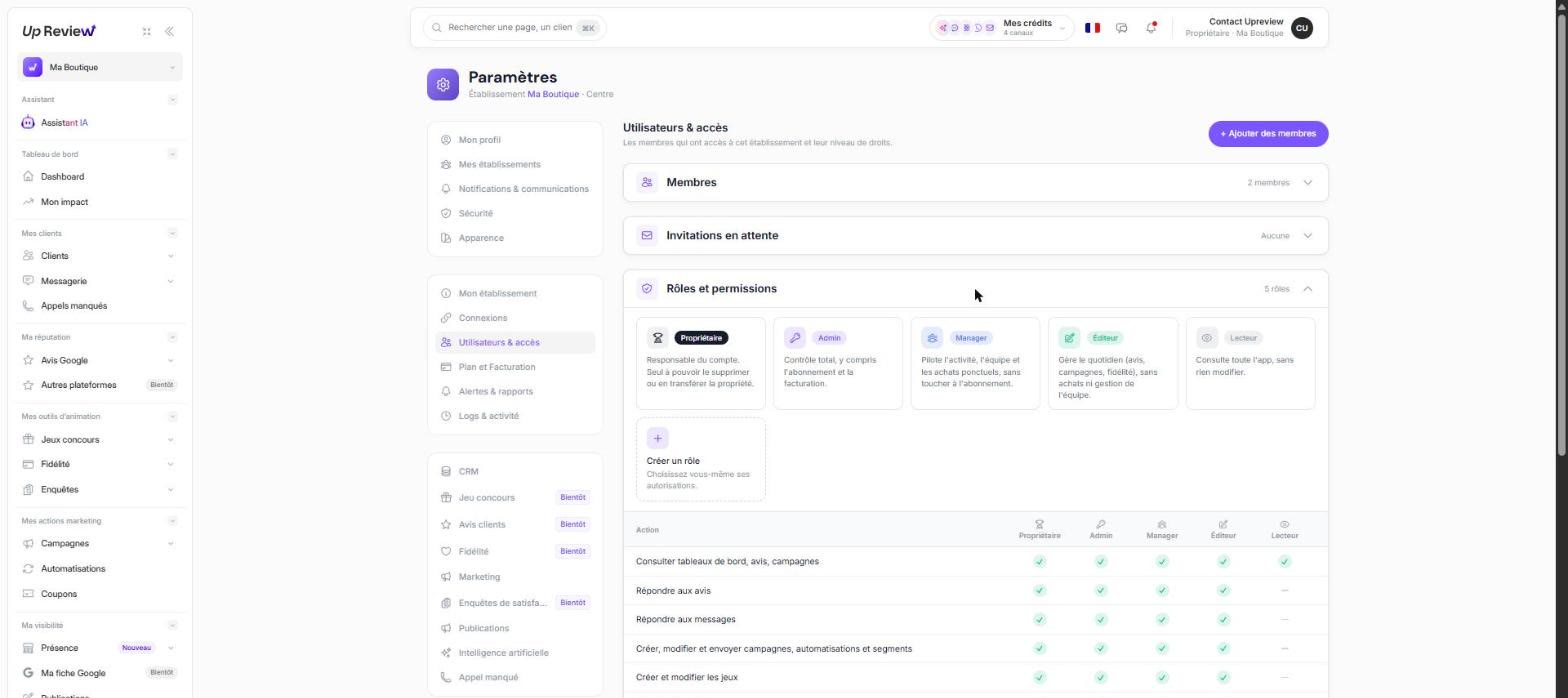
Créez un rôle sur mesure
La carte « Créer un rôle » vous laisse choisir vous-même ses autorisations.
💡 AstuceDonnez le rôle « Éditeur » à l’équipe en salle : elle répond aux avis et gère la fidélité, sans accès aux achats.
Et ensuite ?
Les tutos qui vont avec celui-ci.
À vous de jouerFaites-le maintenant dans votre espace. Un blocage ? Upy sait quel tuto vous lisez.
Ouvrir dans l'appVérifié le 16/11/2026 sur l'app Up Review. Captures réalisées avec des données de démonstration.