Compléter la fiche de votre établissement
Identité, marque, horaires, réseaux : les informations qui alimentent tout le reste.
Pas à pas
Cliquez sur une capture pour l'agrandir.
Ouvrez « Mon établissement »
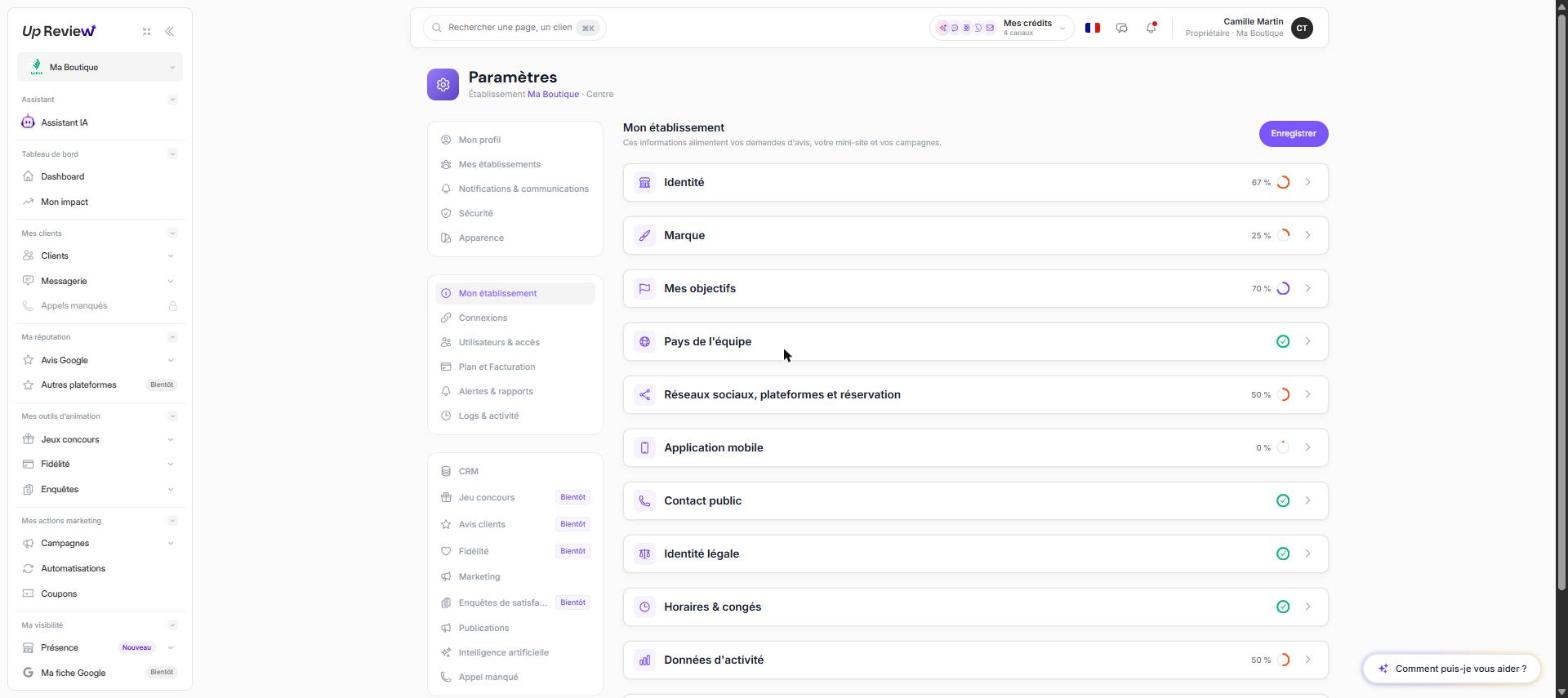
Dans « Paramètres », deuxième bloc du menu, cliquez sur « Mon établissement ».
Complétez chaque rubrique
Identité, Marque, Mes objectifs, Réseaux sociaux, Contact public, Identité légale, Horaires & congés, Données d’activité. Le pourcentage à droite indique ce qui reste à remplir. Une coche verte signale une rubrique complète.
Enregistrez
Cliquez sur « Enregistrer », en haut à droite, avant de changer de page.
💡 AstuceCommencez par « Identité » et « Marque » : ce sont elles qui personnalisent vos jeux, vos messages et vos demandes d’avis.
Et ensuite ?
Les tutos qui vont avec celui-ci.
À vous de jouerFaites-le maintenant dans votre espace. Un blocage ? Upy sait quel tuto vous lisez.
Ouvrir dans l'appVérifié le 13/11/2026 sur l'app Up Review. Captures réalisées avec des données de démonstration.