Créer une carte de fidélité, étape par étape
Modèle, type de carte, règles, apparence et mise en ligne.
Pas à pas
Cliquez sur une capture pour l'agrandir.
Lancez la création
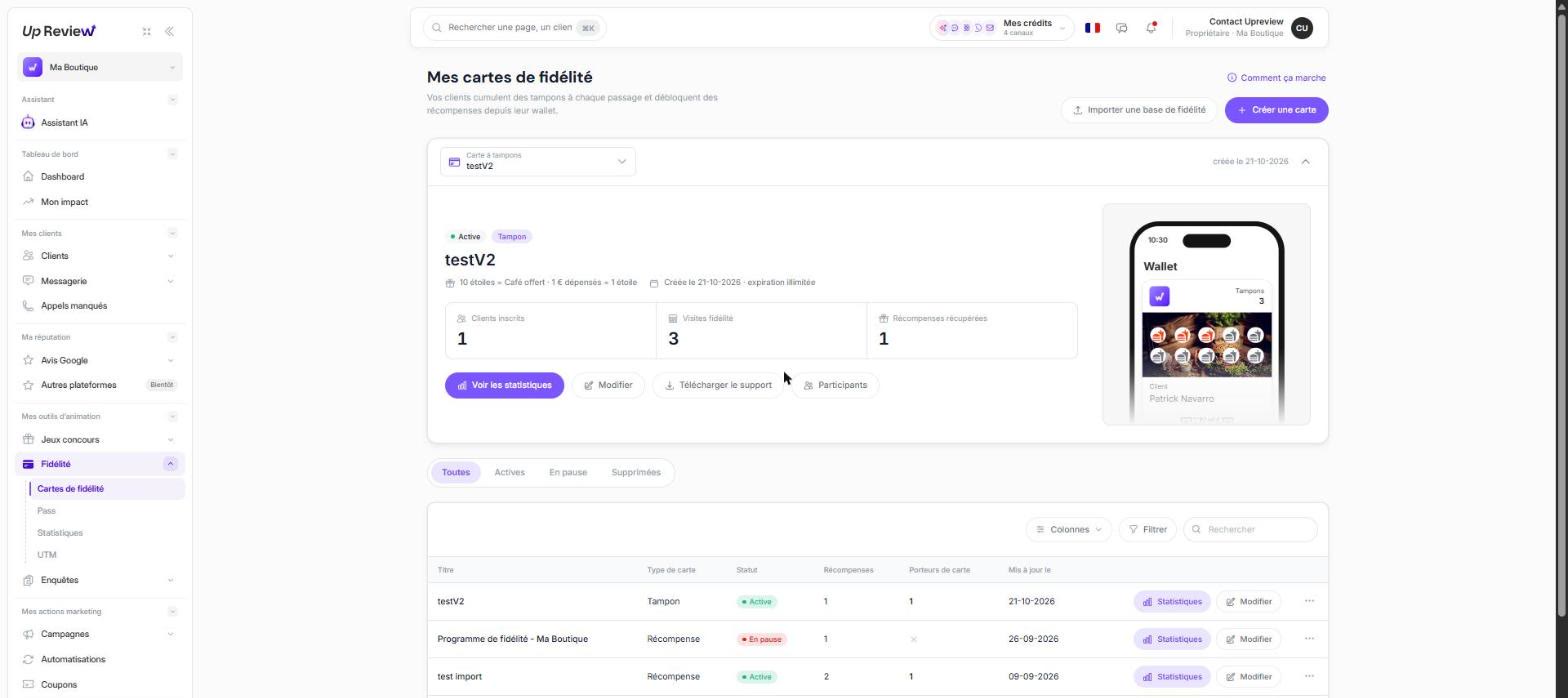
Dans « Cartes de fidélité », cliquez sur « Créer une carte », en haut à droite.
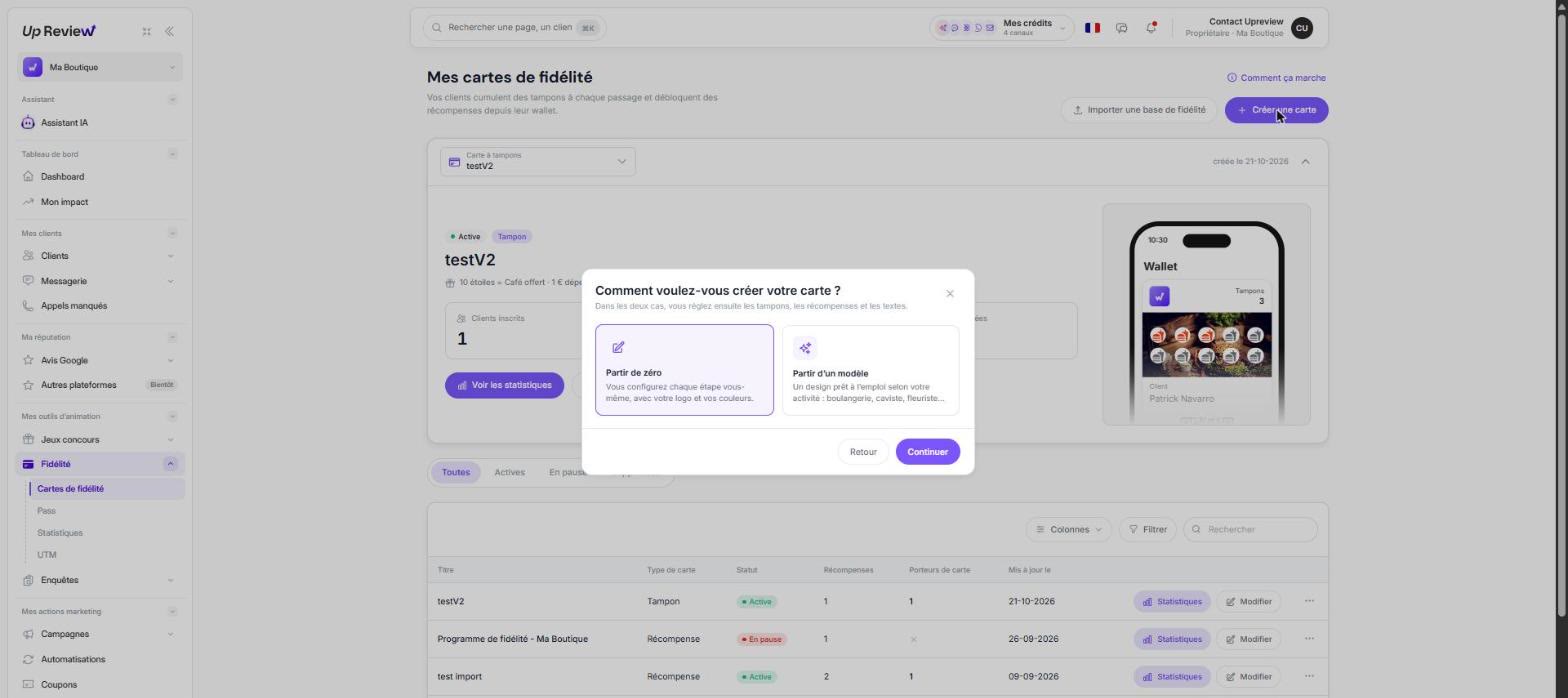
Partez de zéro ou d’un modèle
« Partir de zéro » : vous réglez tout vous-même. « Partir d’un modèle » : un design prêt à l’emploi selon votre activité.
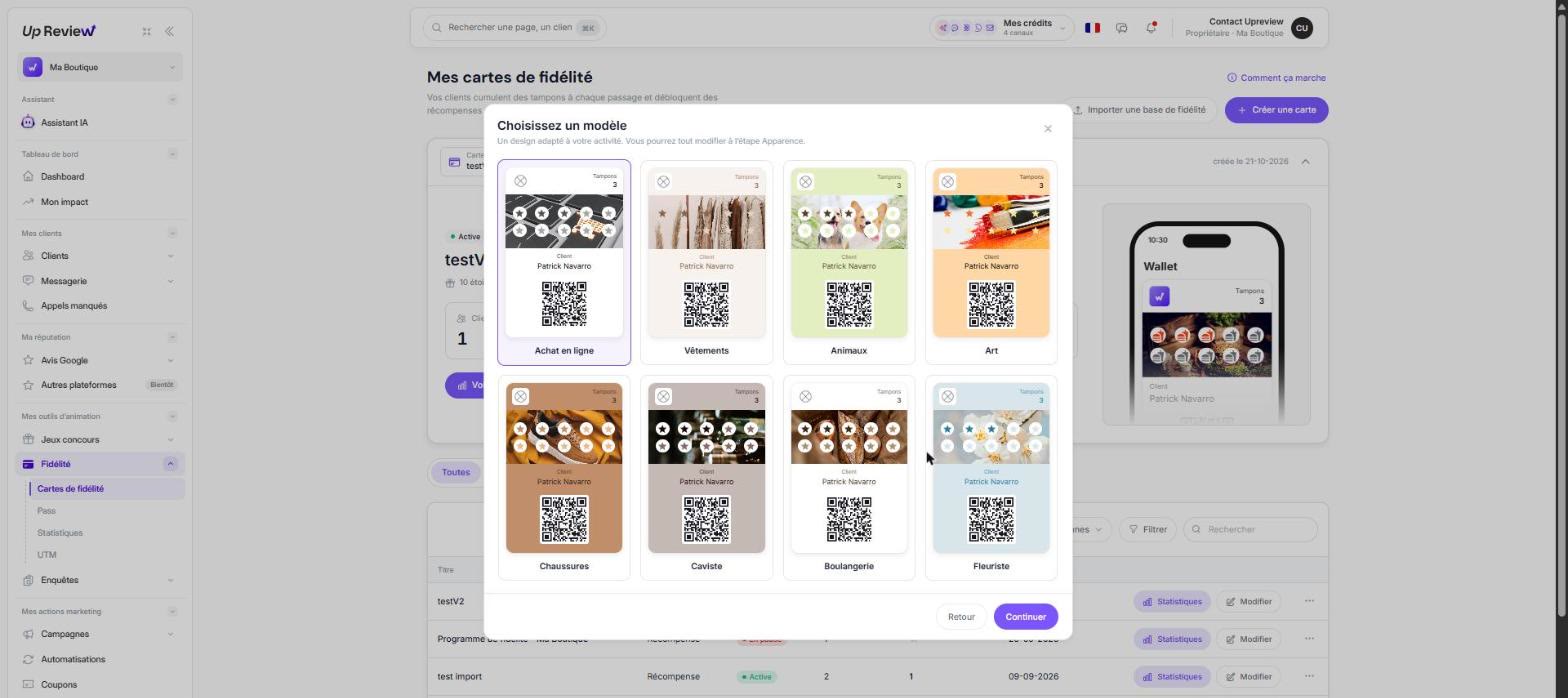
Choisissez un modèle
Boulangerie, caviste, fleuriste, vêtements et d’autres. Vous pourrez tout modifier à l’étape « Apparence ».
Nommez la carte
Le nom s’affiche en haut de la carte, dans le wallet de vos clients.
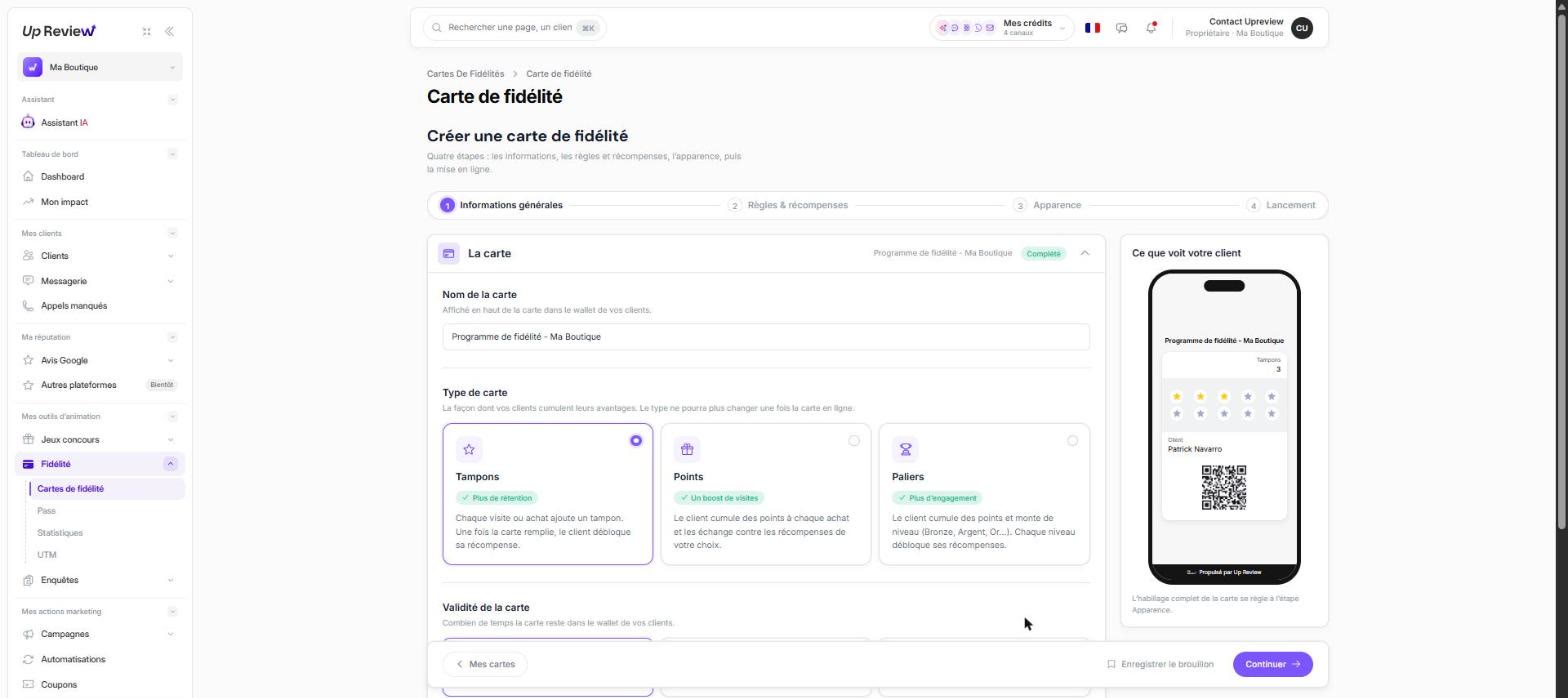
Choisissez le type de carte
Trois types existent.
- Tampons : chaque visite ou achat ajoute un tampon. Carte remplie, récompense débloquée.
- Points : le client cumule des points et les échange contre vos récompenses.
- Paliers : le client monte de niveau (Bronze, Argent, Or) et chaque niveau débloque ses récompenses.
Réglez le gain
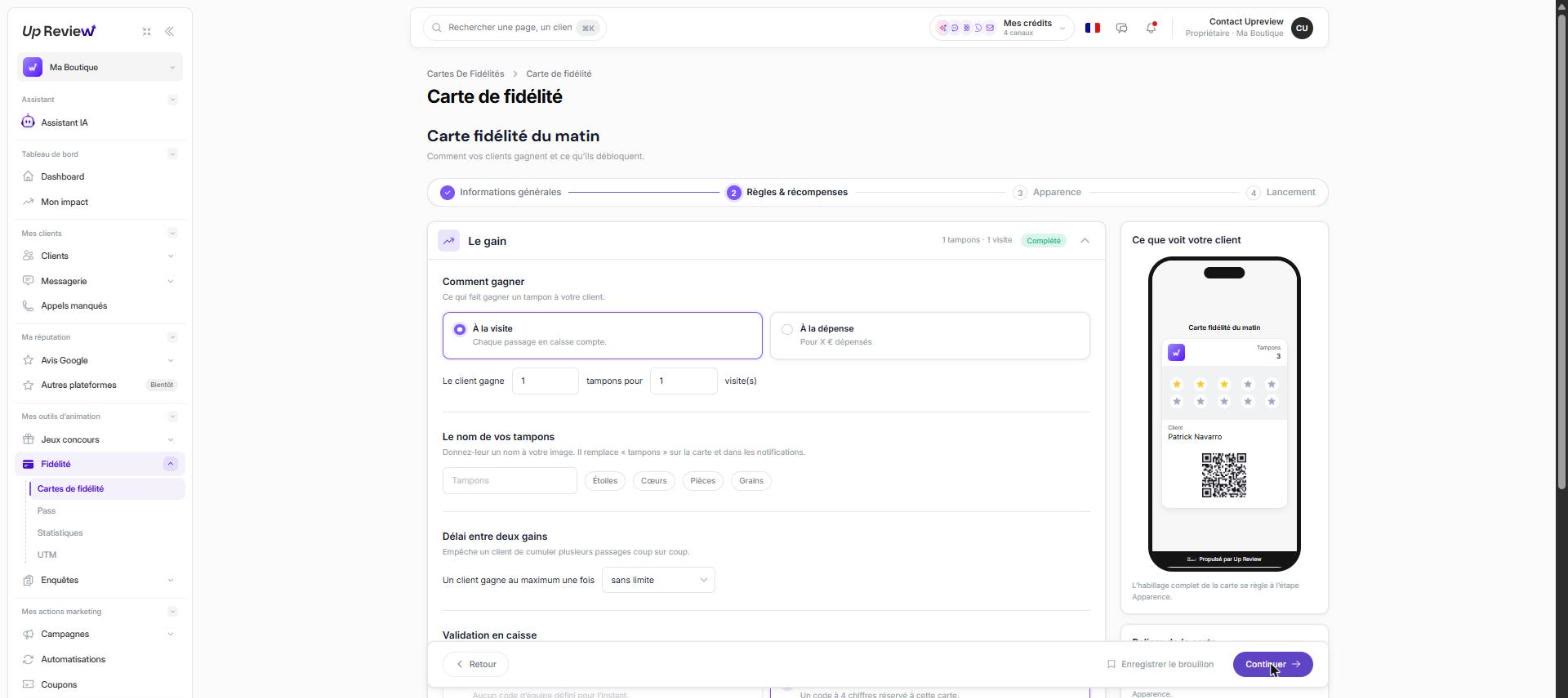
À l’étape « Règles & récompenses » : un tampon à la visite, ou selon la dépense. Indiquez combien de tampons pour combien de visites.
Nommez vos tampons et limitez les abus
Donnez un nom à vos tampons : étoiles, cœurs, pièces, grains. Le « Délai entre deux gains » empêche de cumuler plusieurs passages coup sur coup.
Fixez le code de validation
Plus bas, saisissez un code à 4 chiffres. Votre équipe le tape sur le téléphone du client, ou scanne sa carte. Réglez aussi vos récompenses, par exemple « Café offert » à 10 tampons.
Habillez la carte
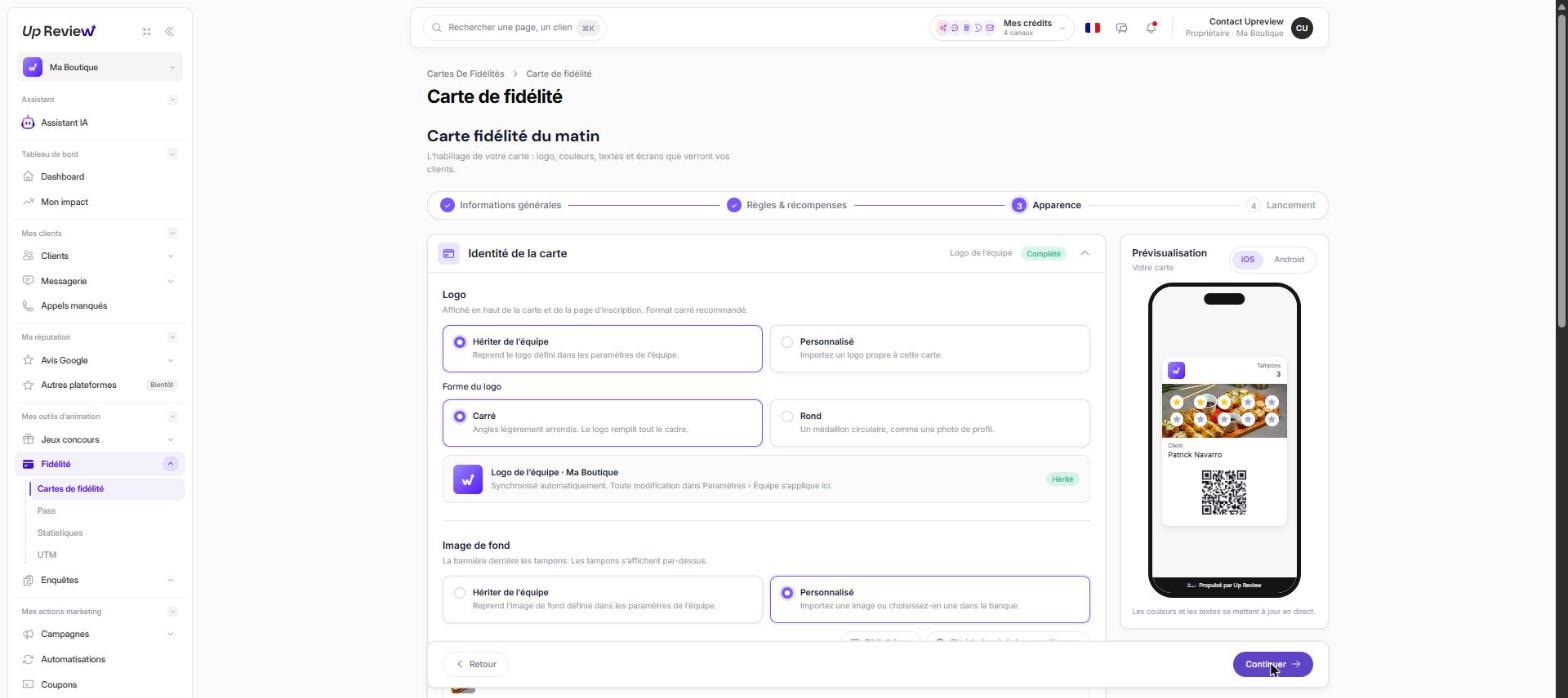
À l’étape « Apparence » : logo, forme du logo, image de fond, couleurs. L’aperçu montre la carte sur iPhone et sur Android.
Relisez le récapitulatif
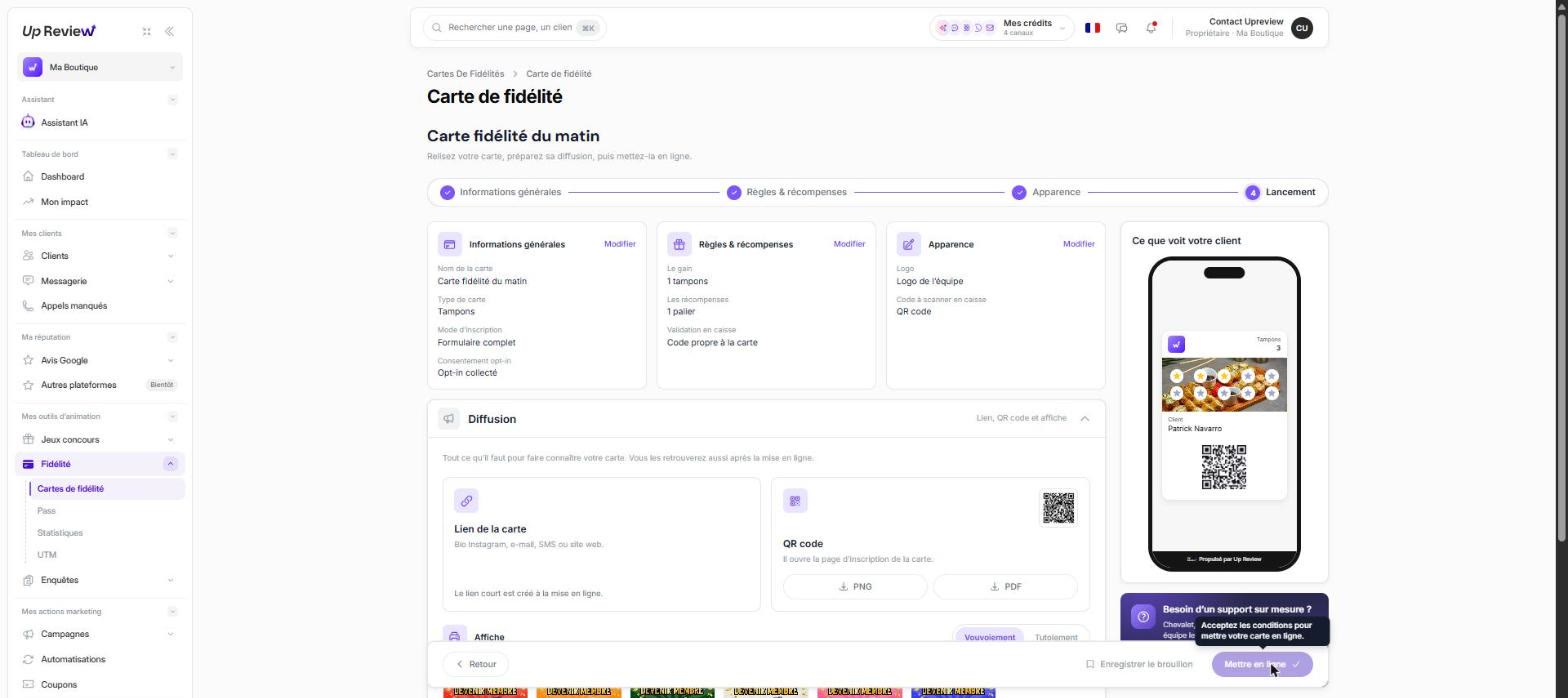
L’étape « Lancement » résume vos réglages. Chaque bloc a un lien « Modifier ».
Préparez la diffusion
Récupérez le lien de la carte, son QR code en PNG ou PDF, et une affiche prête à imprimer.
Mettez en ligne
Acceptez les conditions, puis cliquez sur « Mettre en ligne ». « Enregistrer le brouillon » garde la carte sans la publier.
💡 AstuceUne récompense atteignable en 8 à 10 passages donne envie de revenir. Trop loin, le client abandonne.
⚠️ AttentionLe type de carte ne peut plus changer une fois la carte en ligne. Choisissez-le avec soin.
Et ensuite ?
Les tutos qui vont avec celui-ci.
À vous de jouerFaites-le maintenant dans votre espace. Un blocage ? Upy sait quel tuto vous lisez.
Ouvrir dans l'appVérifié le 16/11/2026 sur l'app Up Review. Captures réalisées avec des données de démonstration.