Créer votre jeu concours : le guide détaillé
Les 4 étapes de la création, de A à Z, puis la modification et la duplication.
Pas à pas
Cliquez sur une capture pour l'agrandir.
Ouvrez vos jeux
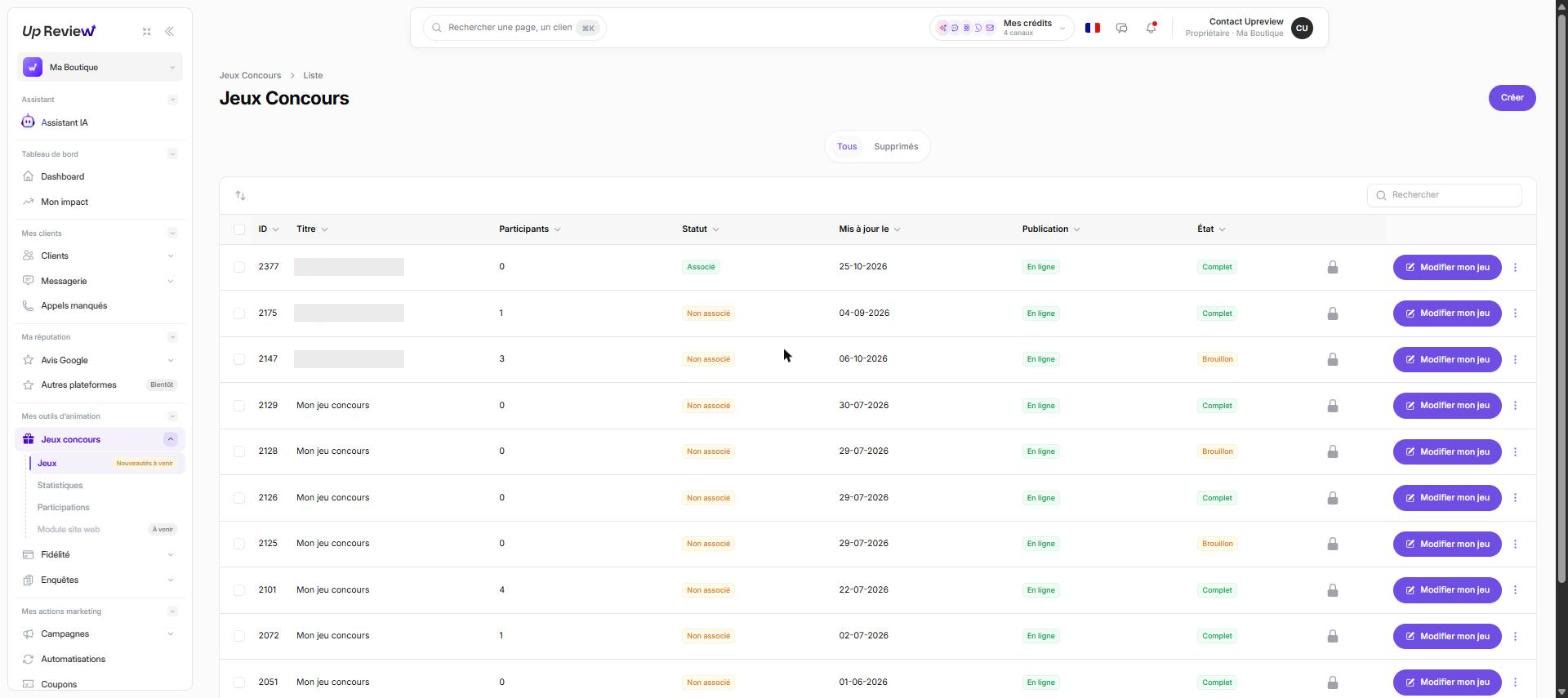
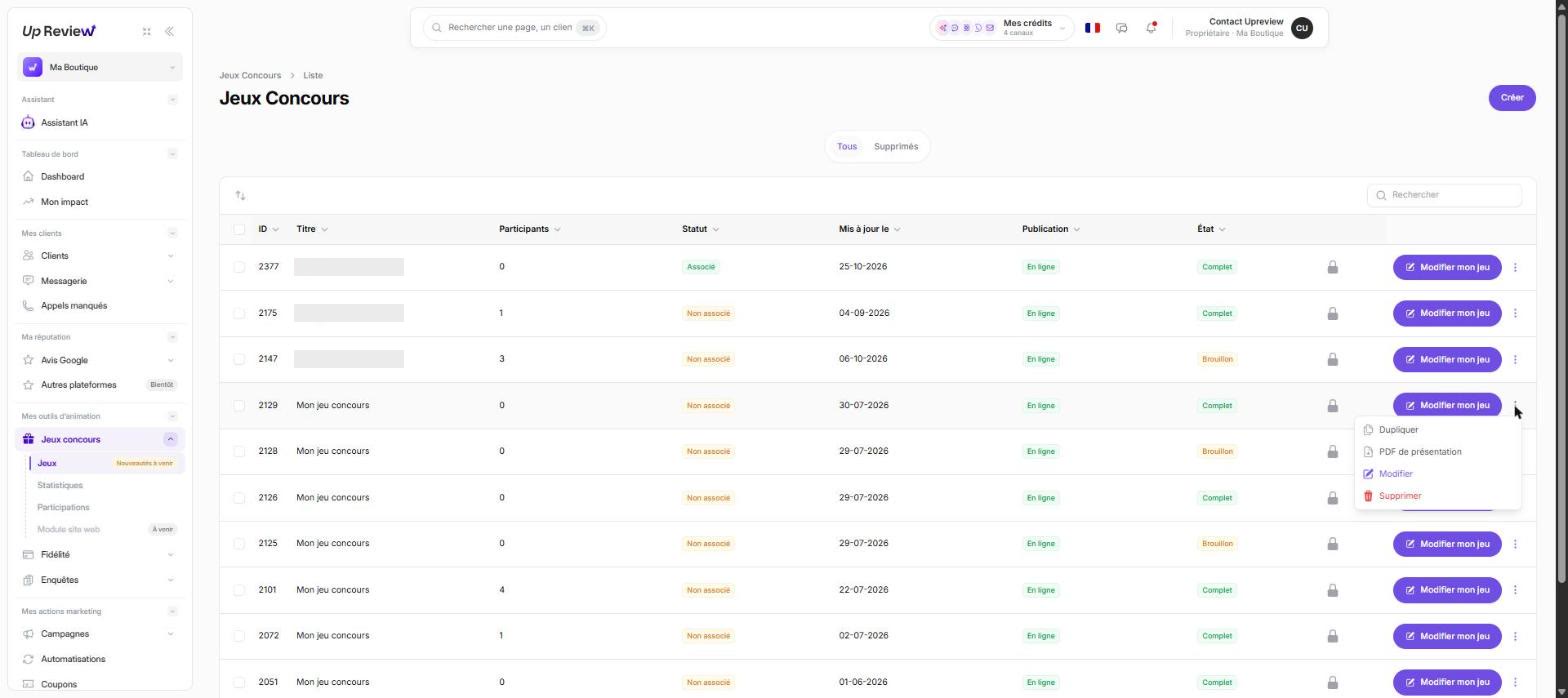
Dans le menu « Jeux concours », cliquez sur « Jeux ». La liste affiche chaque jeu avec son nombre de participants, son statut, sa publication et son état.
Lancez la création
Cliquez sur « Créer », en haut à droite.
Repérez les quatre étapes
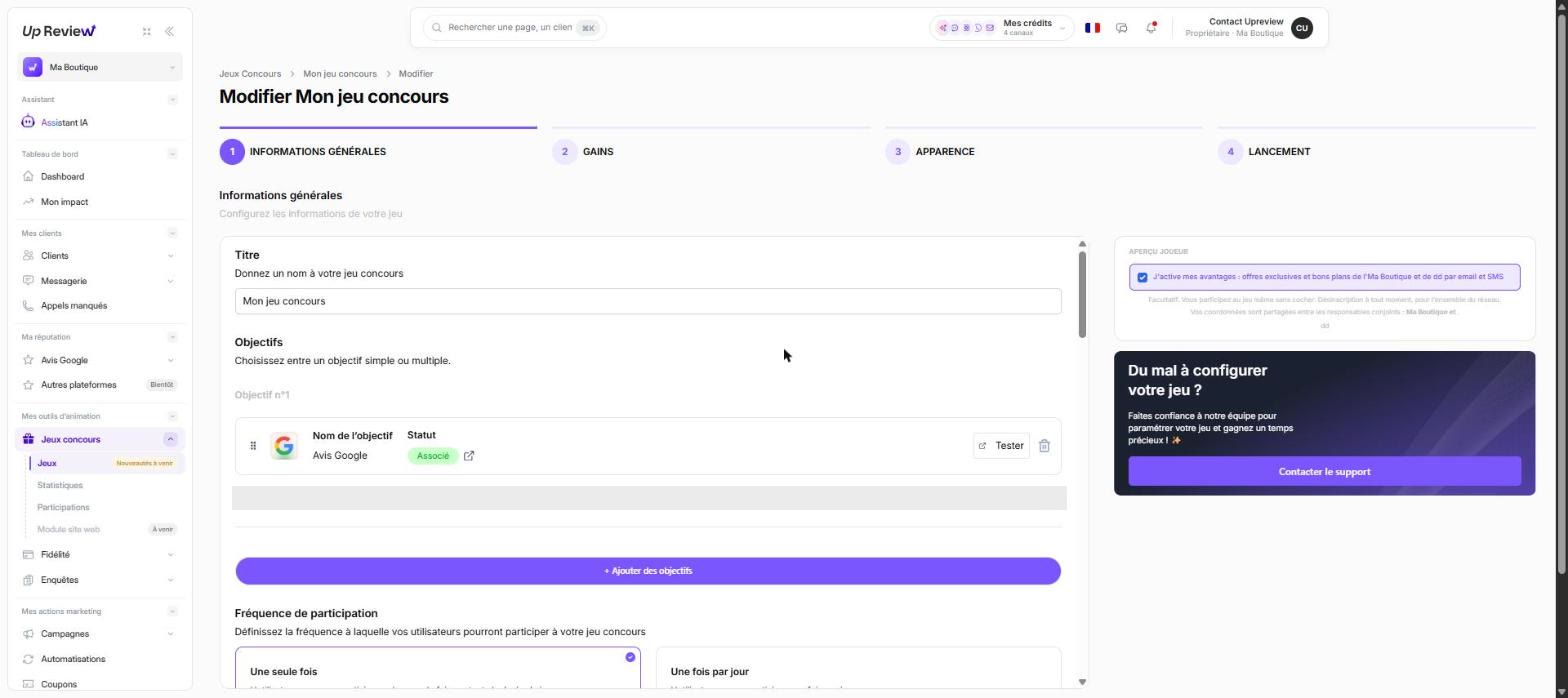
La création suit 4 étapes : informations générales, gains, apparence, lancement. Suivez-les dans l’ordre.
Donnez un titre au jeu
Ce titre sert à retrouver le jeu dans votre liste.
Choisissez un ou plusieurs objectifs
L’objectif est l’action demandée au client avant de jouer, par exemple visiter votre fiche Google. « Tester » ouvre la page visée. « Ajouter des objectifs » en ajoute d’autres : chaque objectif validé débloque une partie.
Réglez la fréquence de participation
Plus bas dans la page, choisissez combien de fois un client peut jouer.
- Une seule fois : une participation sur toute la durée du jeu.
- Une fois par jour.
- Illimité : aucune limite.
- Fréquence personnalisée : une fois tous les x jours.
Fixez la fin du jeu et la période
« Fin du jeu » : le client ne peut plus jouer quand il a rempli tous les objectifs. « Participation infinie » : il peut rejouer. Pour la période, choisissez « En continu » ou une période personnalisée.
Réglez l’e-mail de gain et le formulaire
Avec l’e-mail de gain activé, le gagnant reçoit son lot par e-mail. Désactivé, vous remettez le gain vous-même. Dans « Formulaire », ajoutez les champs demandés au joueur et indiquez lesquels sont obligatoires.
Vérifiez les conditions générales et le consentement
Les conditions générales du jeu sont déjà rédigées et conformes au RGPD. Vous pouvez les personnaliser si vous voulez ajouter des mentions spécifiques. Vous pouvez aussi garder le message de consentement Opt-in proposé par défaut, ou le modifier selon votre communication.
Nommez vos gains et réglez leurs chances
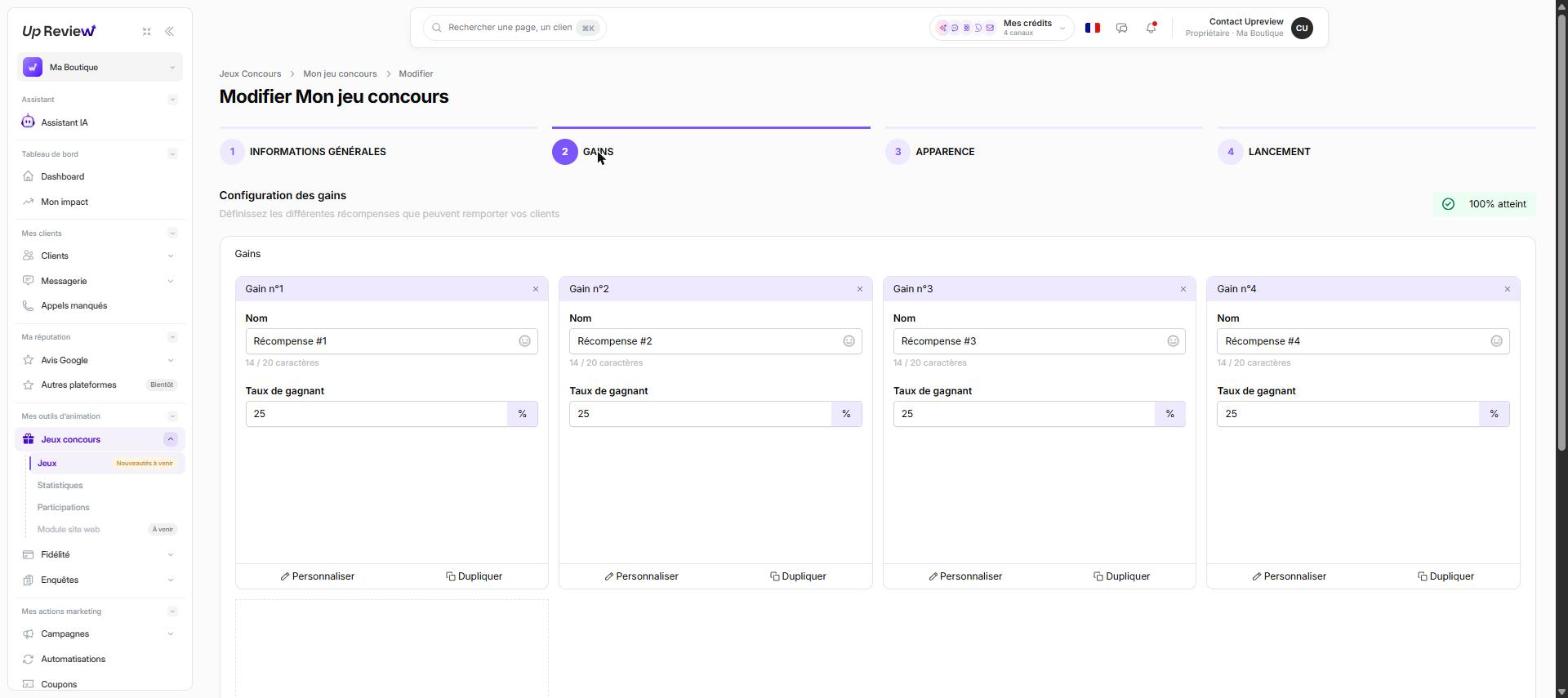
À l’étape « Gains », chaque gain a un nom de 20 caractères au plus et un taux de gagnant. Le total doit atteindre 100 %.
Ajoutez un gain ou une case perdante
Sous les gains, le cadre en pointillés « Ajouter une récompense » propose « Cadeau » ou « Perdu ». Le bouton « Dupliquer », sous chaque gain, recopie un gain existant.
Personnalisez chaque gain
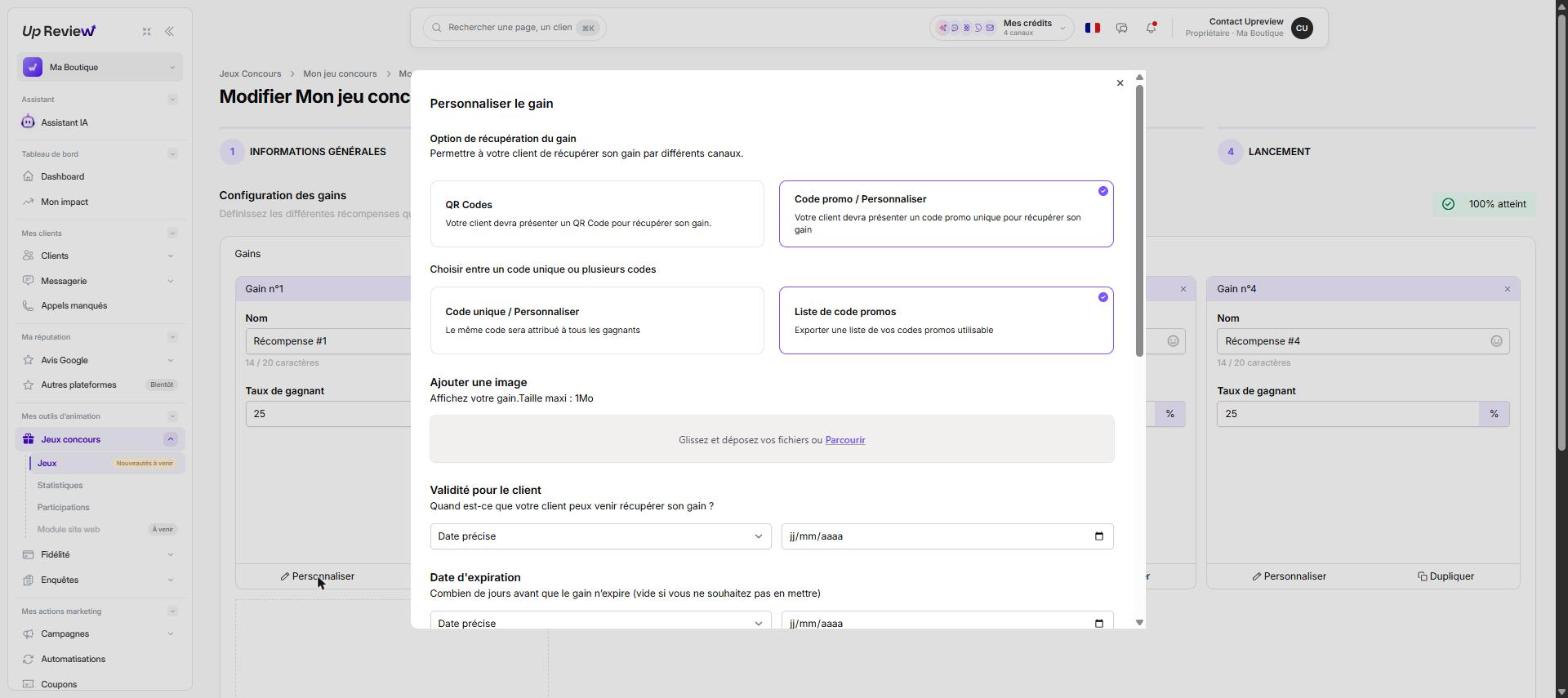
Cliquez sur « Personnaliser ». Choisissez comment le client récupère son lot : un QR code à présenter, ou un code promo. Ajoutez une image, la date à partir de laquelle il peut venir, et la date d’expiration.
Ajoutez votre logo et une image de couverture
À l’étape « Apparence », gardez le logo de l’établissement ou importez-en un autre. Pour la couverture, importez votre image ou piochez dans la banque d’images.
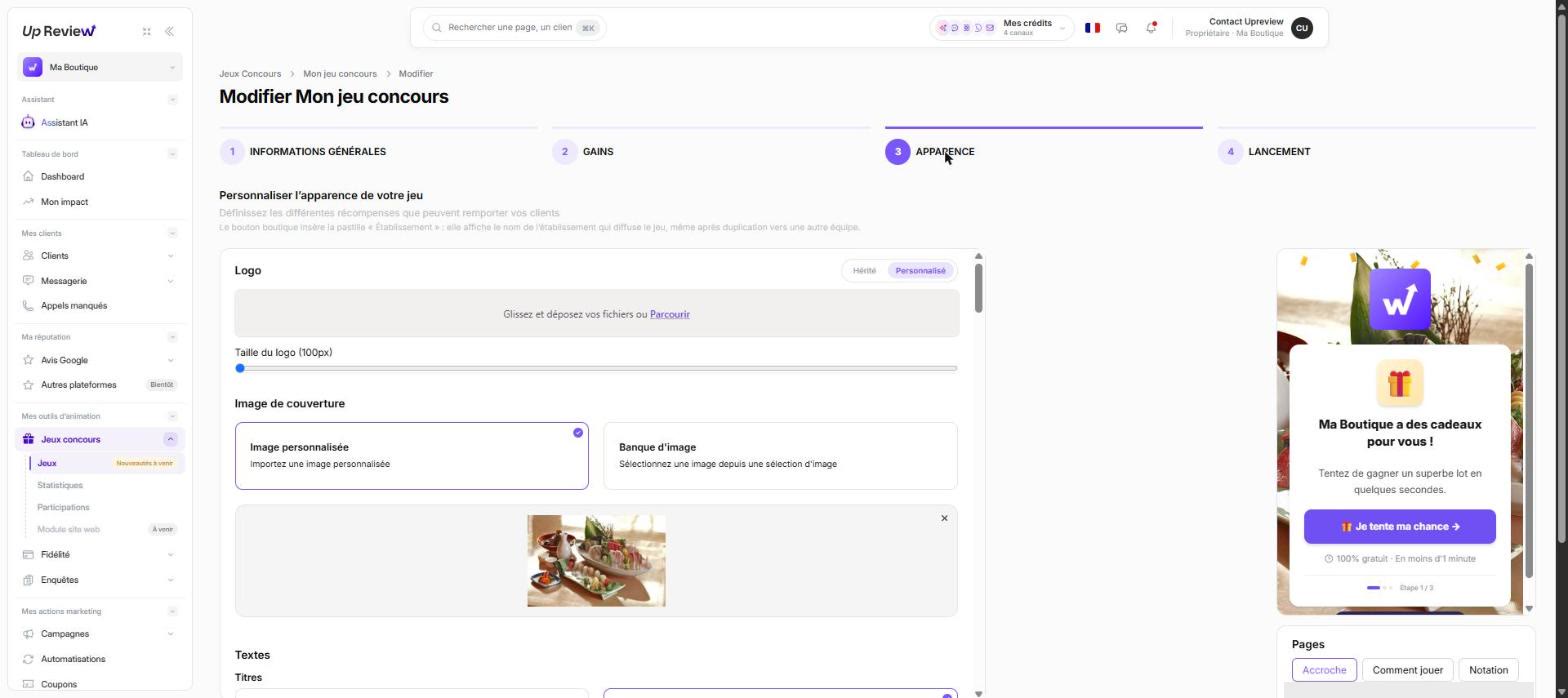
Vérifiez l’aperçu
À droite, l’aperçu montre le jeu tel que le client le voit sur son téléphone. Il se met à jour à chaque modification.
Réglez les textes de chaque écran
Plus bas, chaque écran du jeu a ses réglages : l’accroche, les instructions, puis les messages de fin. Vous pouvez modifier le titre, le sous-titre, le texte du bouton et les couleurs.
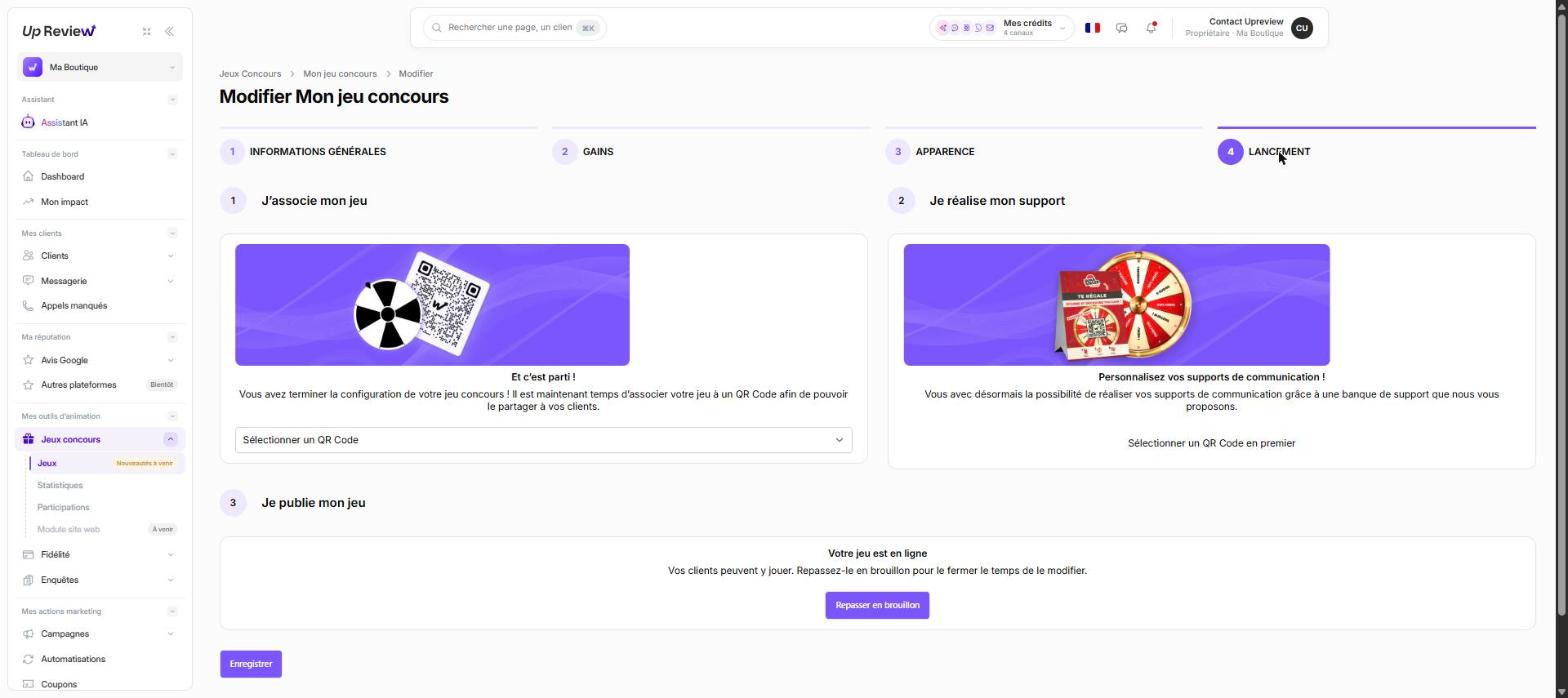
Associez le jeu à un QR code
À l’étape « Lancement », choisissez le QR code dans la liste « Sélectionner un QR Code ». Vos clients le scannent pour arriver sur le jeu.
Préparez votre support
Une fois le QR code choisi, « Je réalise mon support » donne accès à une banque de supports à imprimer.
Publiez et enregistrez
Le bloc « Je publie mon jeu » met le jeu en ligne. « Repasser en brouillon » le ferme le temps de le modifier. Cliquez sur « Enregistrer » pour valider.
Vérifiez que le jeu est prêt
Retournez dans la liste. Le jeu est prêt quand son statut est « Associé », sa publication « En ligne » et son état « Complet ».
Modifiez, dupliquez ou supprimez un jeu
« Modifier mon jeu » rouvre les 4 étapes. Le menu à trois points propose « Dupliquer », « PDF de présentation », « Modifier » et « Supprimer ».
💡 AstuceEn résumé, vous savez créer un jeu de A à Z, le modifier qu’il soit en ligne ou pas encore actif, et l’activer ou le désactiver en un clic.
⚠️ AttentionDupliquer un jeu reprend tous ses réglages. Pensez à vérifier le QR code associé à la copie.
Et ensuite ?
Les tutos qui vont avec celui-ci.
À vous de jouerFaites-le maintenant dans votre espace. Un blocage ? Upy sait quel tuto vous lisez.
Ouvrir dans l'appVérifié le 17/11/2026 sur l'app Up Review. Captures réalisées avec des données de démonstration.