Personnaliser l’apparence de votre jeu
Logo, image, textes et couleurs, avec l’aperçu en direct.
Pas à pas
Cliquez sur une capture pour l'agrandir.
Gardez un œil sur l’aperçu
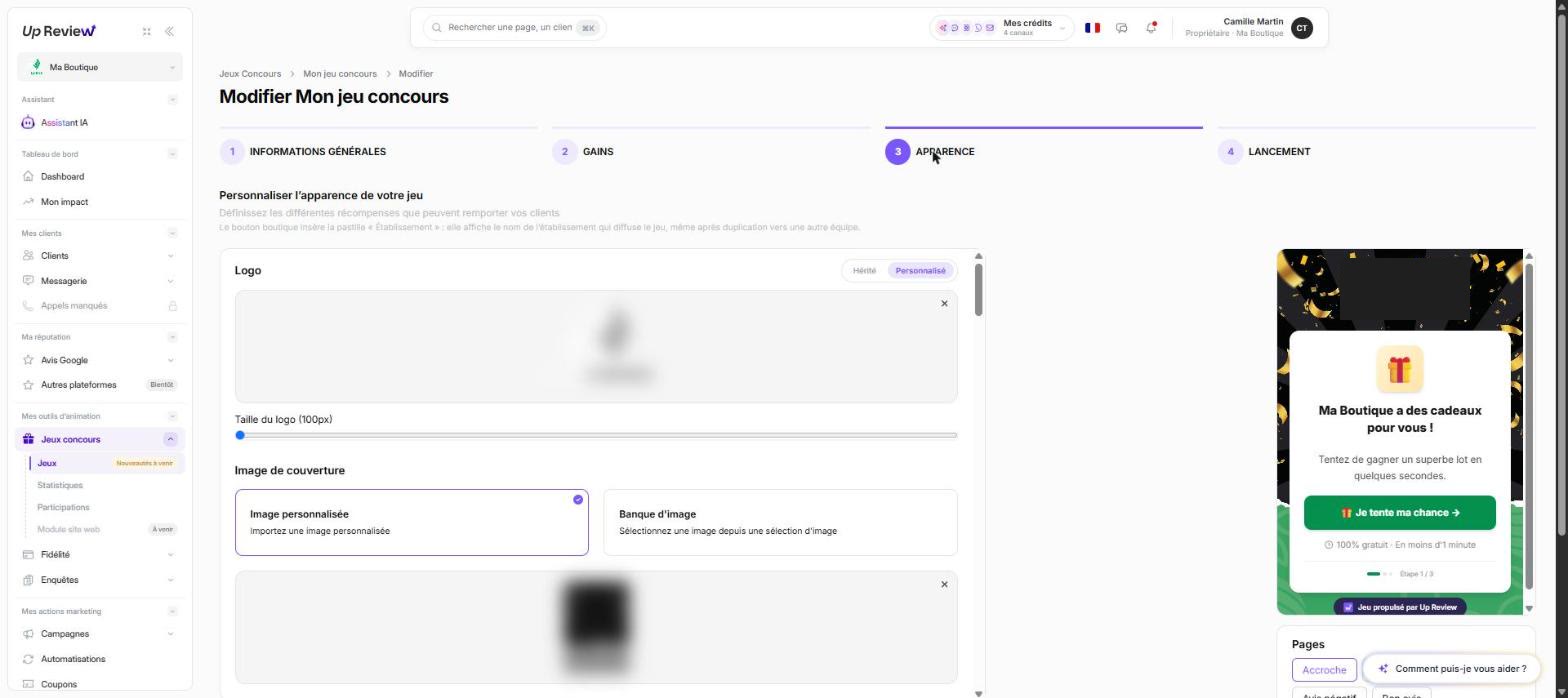
À droite, un téléphone montre votre jeu tel que le client le verra. Sous l’aperçu, la liste « Pages » permet d’afficher chaque écran : Accroche, Comment jouer, Formulaire, Roue, Gagnant, Perdant...
Placez votre logo et votre image de couverture
Le logo peut être « Hérité » de votre établissement ou « Personnalisé », et sa taille se règle avec le curseur. Pour la couverture, importez votre image ou piochez dans la banque d’images.
Écrivez vos textes, page par page
Chaque écran du jeu a ses champs : titre, sous-titre, texte du bouton, message de réassurance. Vous pouvez masquer l’écran « Accroche » ou l’écran « Comment jouer » avec leur interrupteur.
Choisissez vos couleurs
En bas de l’onglet : couleur du bouton, du texte du bouton, des textes d’accent, du fond des sections, et une couleur par lot sur la roue.
💡 AstuceDans les consignes, entourez un mot de deux étoiles pour le mettre en gras : **comme ceci**.
À vous de jouerFaites-le maintenant dans votre espace. Un blocage ? Upy sait quel tuto vous lisez.
Ouvrir dans l'appVérifié le 13/11/2026 sur l'app Up Review. Captures réalisées avec des données de démonstration.