Programmer une publication
Réseaux, média, texte, puis date et heure de publication.
Pas à pas
Cliquez sur une capture pour l'agrandir.
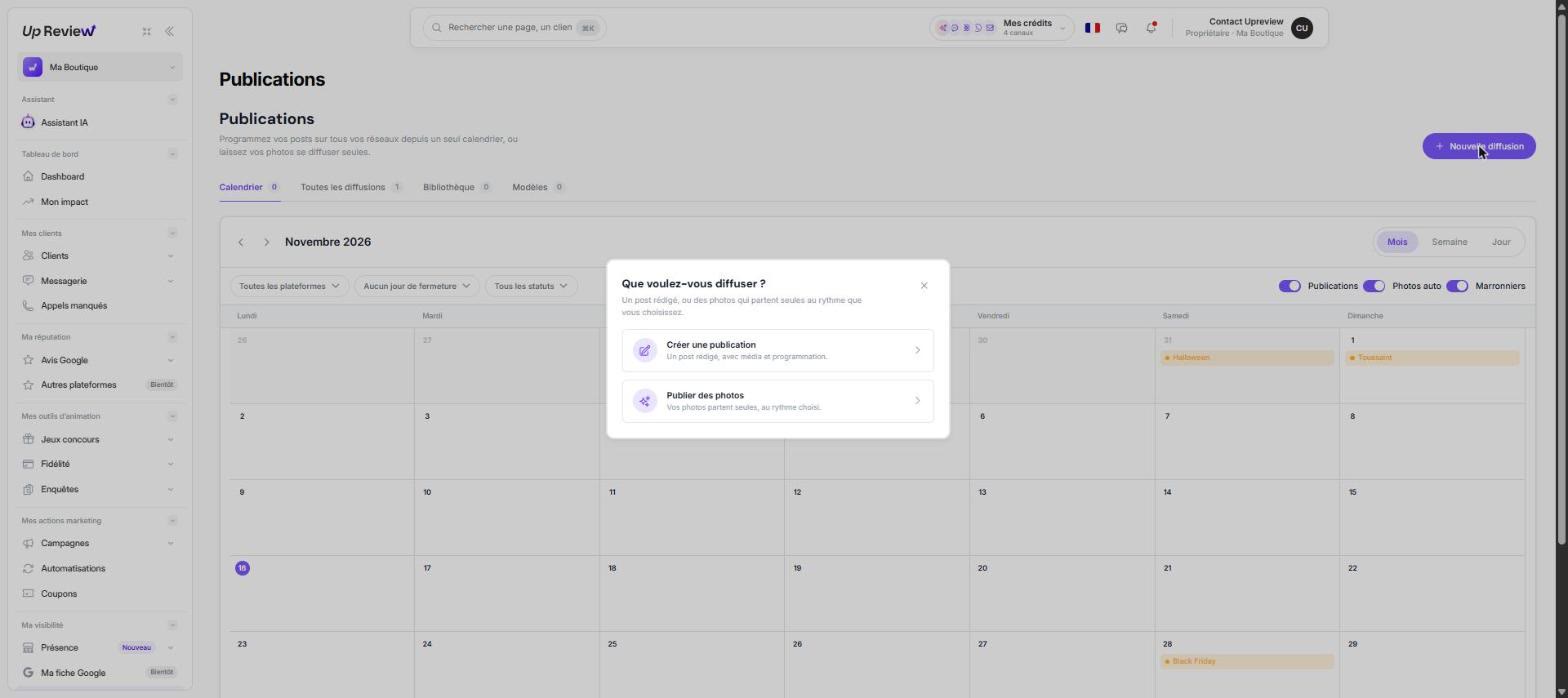
Créez une diffusion
Dans « Publications », cliquez sur « Nouvelle diffusion », puis sur « Créer une publication ». « Publier des photos » sert à diffuser vos photos automatiquement.
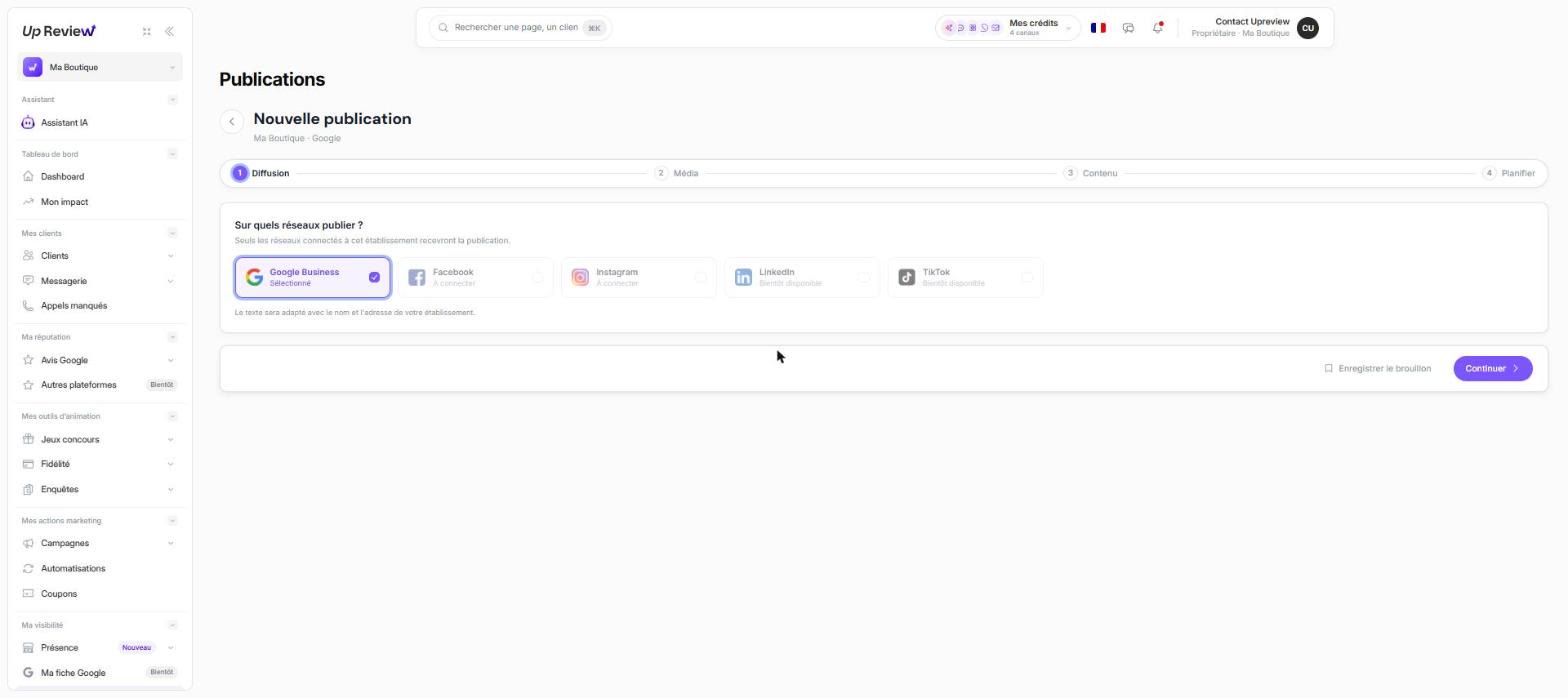
Choisissez vos réseaux
Seuls les réseaux connectés à votre établissement sont proposés. Les autres affichent « À connecter ».
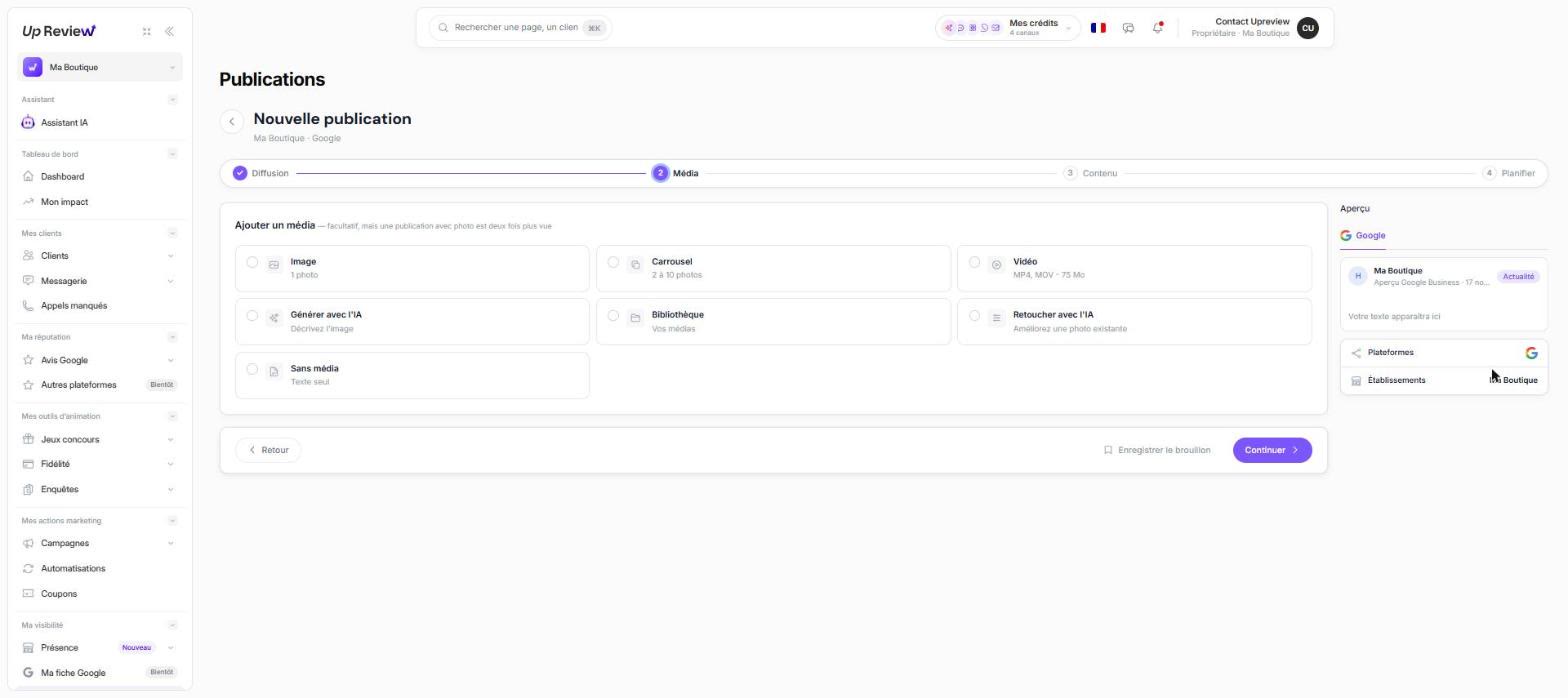
Ajoutez un média
Une image, un carrousel de 2 à 10 photos ou une vidéo. Vous pouvez aussi générer une image avec l’IA, piocher dans votre bibliothèque, ou publier un texte seul.
Rédigez le texte
Écrivez votre message. « Rédiger avec l’IA » propose un texte. L’aperçu, à droite, montre le rendu sur chaque réseau.
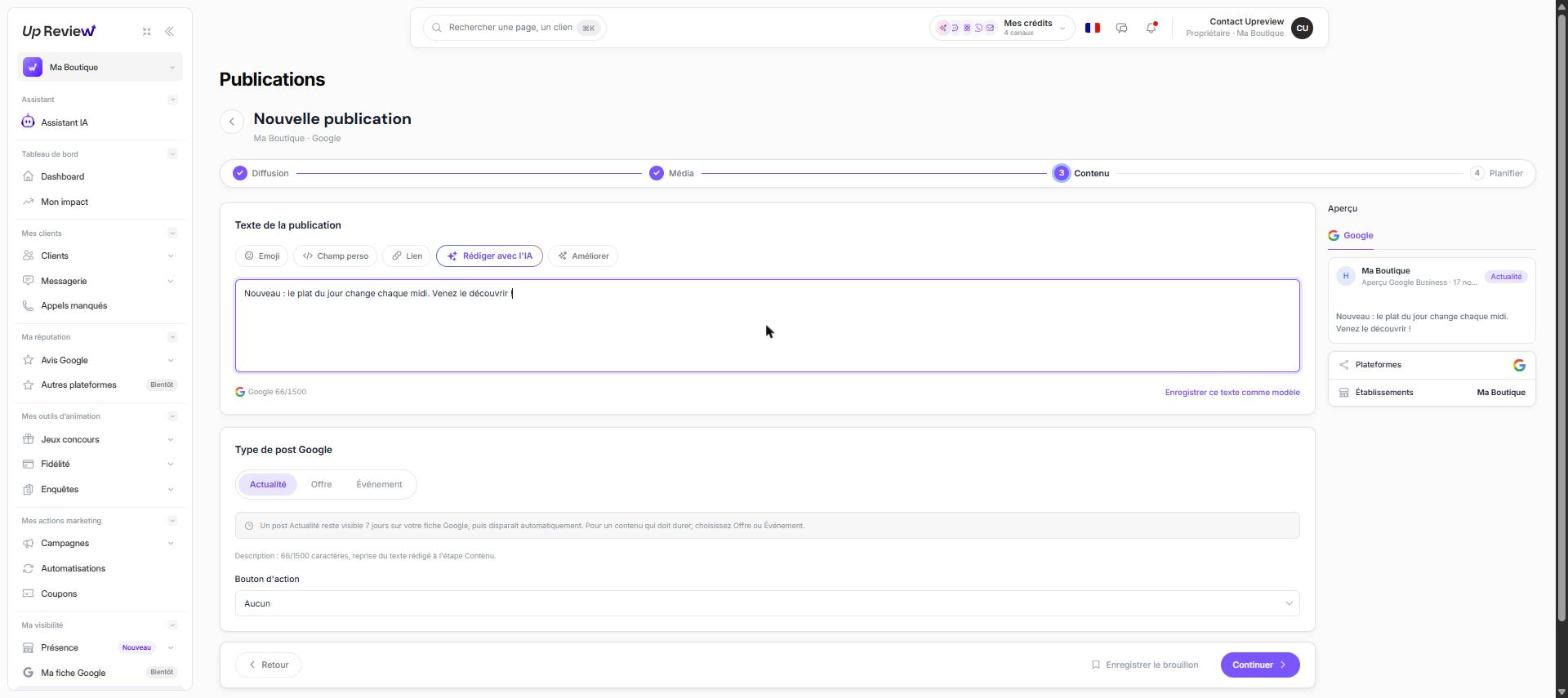
Choisissez le type de post Google
Actualité, Offre ou Événement. Une Actualité reste visible 7 jours sur votre fiche Google. Pour un contenu qui doit durer, prenez Offre ou Événement.
Ajoutez un bouton d’action
Réserver, Commander en ligne, Acheter, En savoir plus, S’inscrire ou Appeler.
Choisissez le moment
« Publier maintenant » envoie dès la validation. « Programmer » vous laisse choisir le jour et l’heure. L’écran suggère un créneau conseillé.
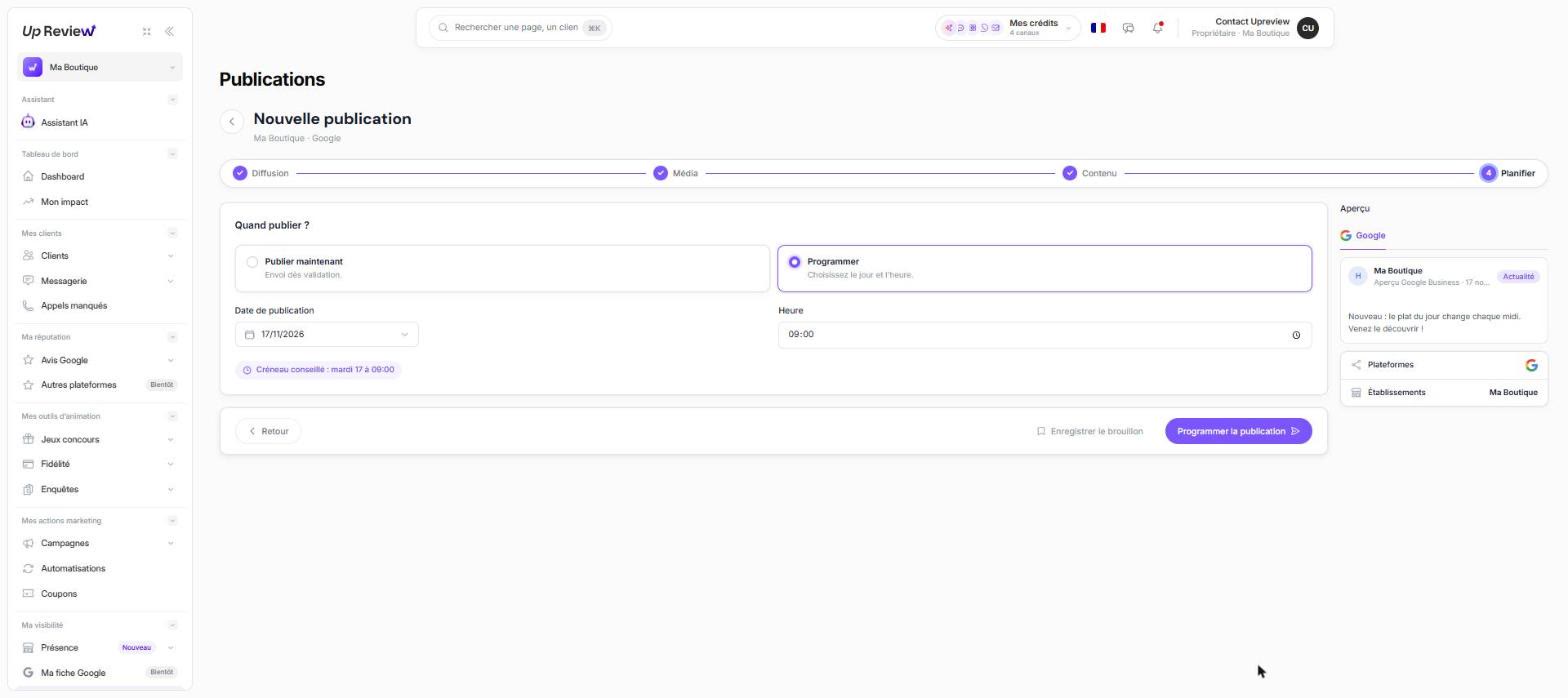
Validez
Cliquez sur « Programmer la publication ». « Enregistrer le brouillon » garde le post sans le publier. Il apparaît ensuite dans le calendrier.
💡 AstuceLes marronniers en orange vous donnent des idées de posts : préparez-les quelques jours avant.
⚠️ AttentionUne publication validée part sur vos vrais réseaux. Relisez l’aperçu avant de cliquer.
Et ensuite ?
Les tutos qui vont avec celui-ci.
À vous de jouerFaites-le maintenant dans votre espace. Un blocage ? Upy sait quel tuto vous lisez.
Ouvrir dans l'appVérifié le 16/11/2026 sur l'app Up Review. Captures réalisées avec des données de démonstration.