Vérifier un QR code qui ne fonctionne pas
Contrôler en quelques minutes que votre QR code est bien associé et actif sur votre jeu.
Pas à pas
Cliquez sur une capture pour l'agrandir.
Regardez le statut du jeu
Dans « Jeux concours » puis « Jeux », la colonne « Statut » indique « Associé » ou « Non associé ». « Non associé » : aucun QR code ne mène à ce jeu.
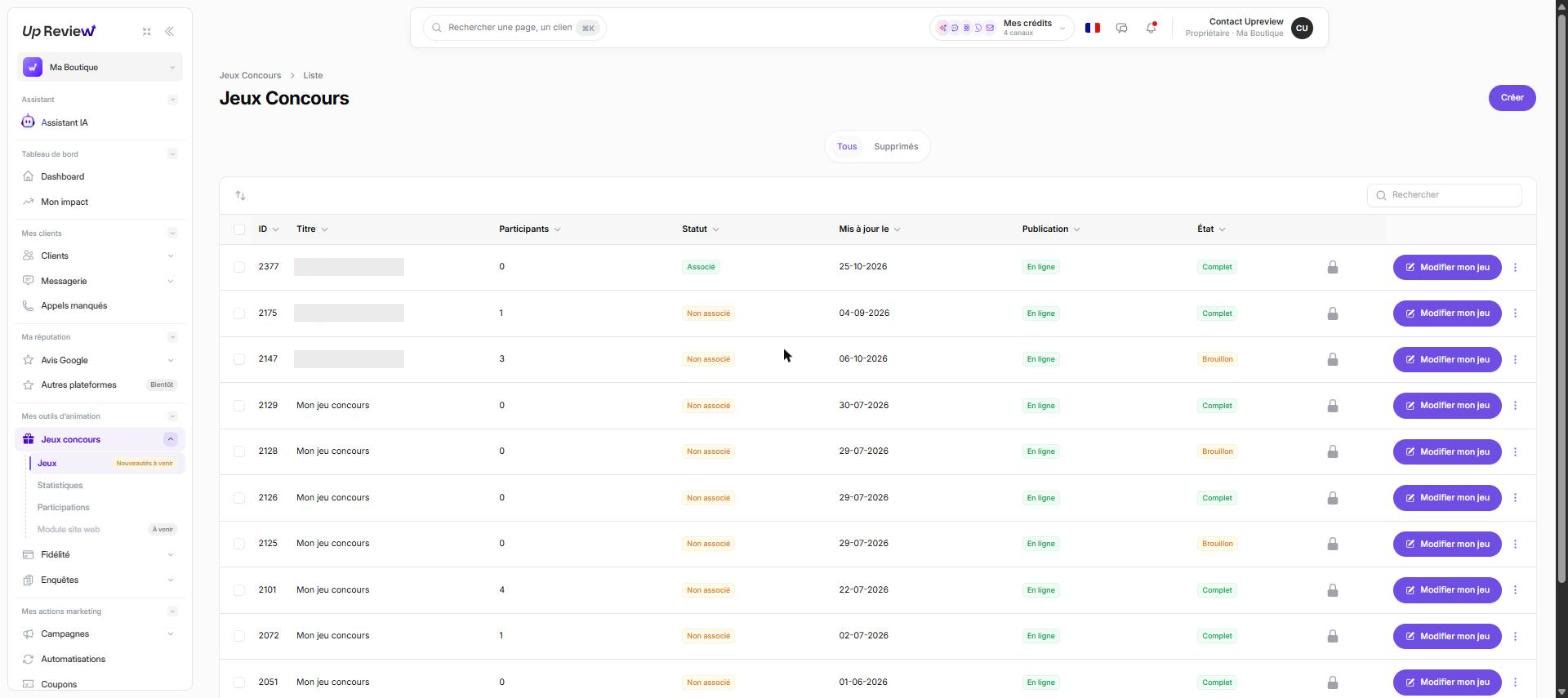
Vérifiez que le jeu est en ligne et complet
La colonne « Publication » doit afficher « En ligne » et la colonne « État » doit afficher « Complet ». Un jeu en brouillon ne s’ouvre pas pour vos clients.
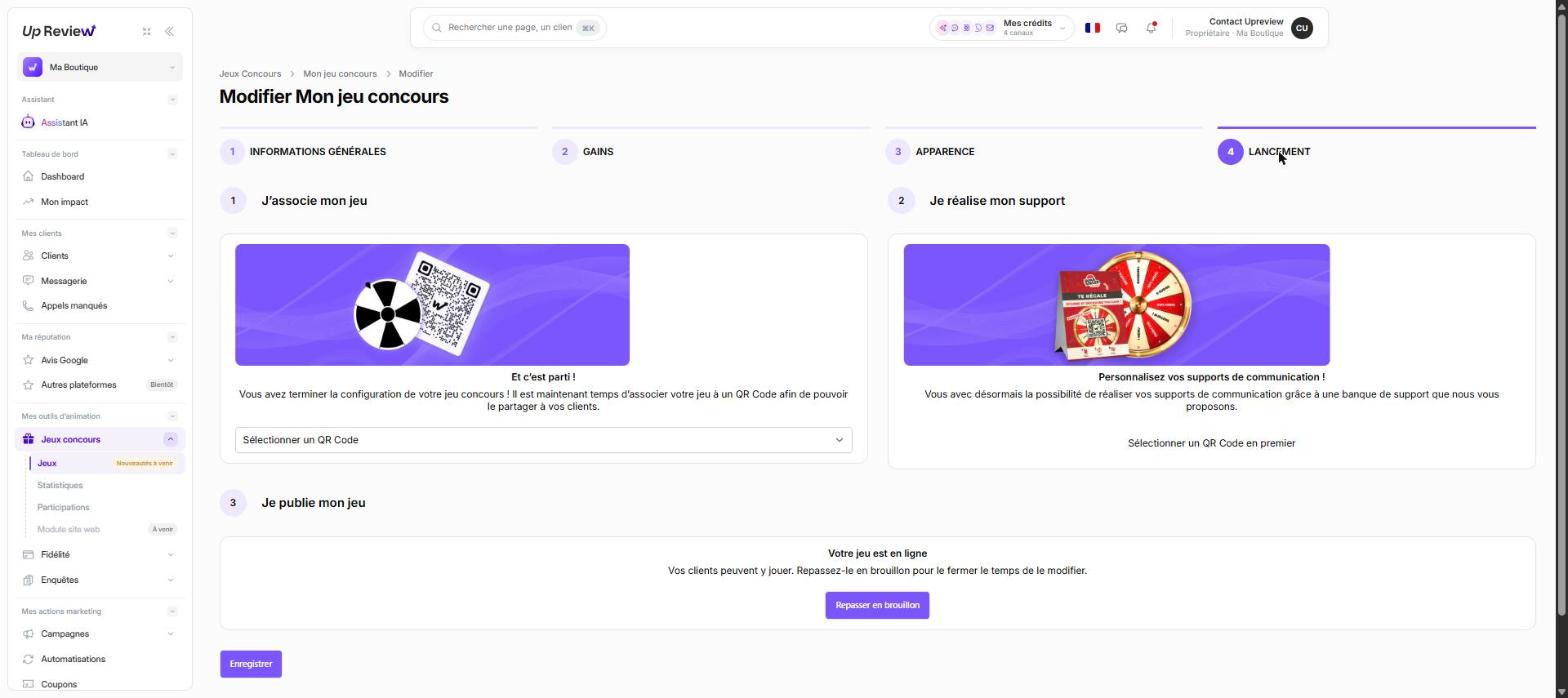
Associez le QR code au jeu
Cliquez sur « Modifier mon jeu », puis ouvrez l’étape « Lancement ». Choisissez le QR code dans la liste, puis cliquez sur « Enregistrer ». Sans enregistrement, l’association n’est pas prise en compte.
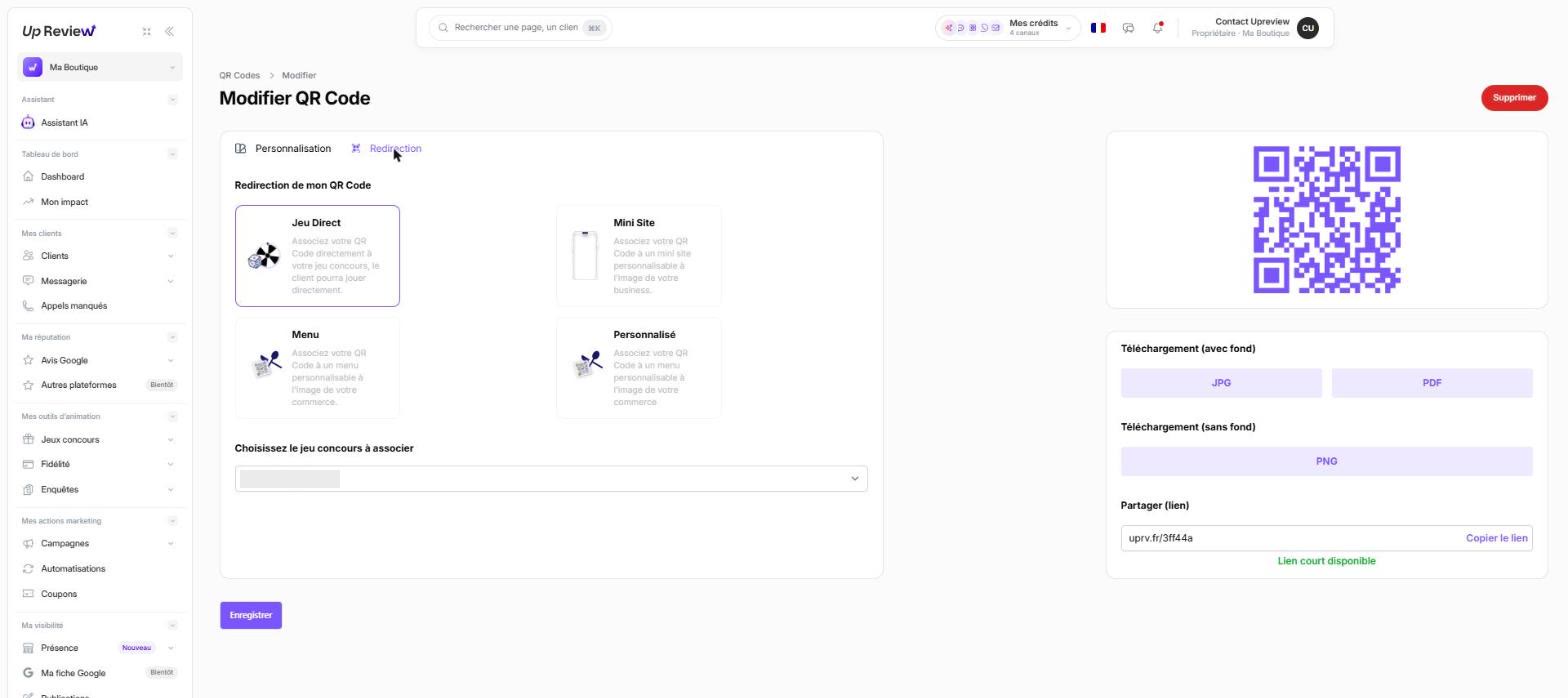
Vérifiez la destination du QR code
Dans « QR codes », cliquez sur le crayon du QR code, puis sur l’onglet « Redirection ». Le QR code doit pointer vers « Jeu Direct » et vers le bon jeu.
Tester votre QR code
Une fois la configuration vérifiée, faites un test simple. Si la roue ou le jeu apparaît, tout fonctionne correctement.
- Ouvrez l’appareil photo de votre téléphone.
- Scannez le QR code.
- Vérifiez que la page du jeu concours s’ouvre correctement.
💡 AstuceCliquez toujours sur « Enregistrer » après une modification. Une fois le QR code associé, vos clients peuvent scanner et jouer immédiatement.
Ça ne marche pas ?
Les blocages les plus courants sur cette action.
Le statut n’est pas « Associé » (En attente, Non synchronisé ou aucune association)
Le QR code n’est pas relié au jeu. Retournez à l’étape 4 « Lancement », sélectionnez le QR code et cliquez sur « Enregistrer ».
J’ai sélectionné le QR code mais rien ne change
Vérifiez que vous avez bien cliqué sur « Enregistrer ». Sans cela, l’association n’est pas prise en compte.
À vous de jouerFaites-le maintenant dans votre espace. Un blocage ? Upy sait quel tuto vous lisez.
Ouvrir dans l'appVérifié le 17/11/2026 sur l'app Up Review. Captures réalisées avec des données de démonstration.