Créer un coupon
Le nom du gain, sa durée de validité et sa validation en caisse.
Pas à pas
Cliquez sur une capture pour l'agrandir.
Ouvrez vos coupons
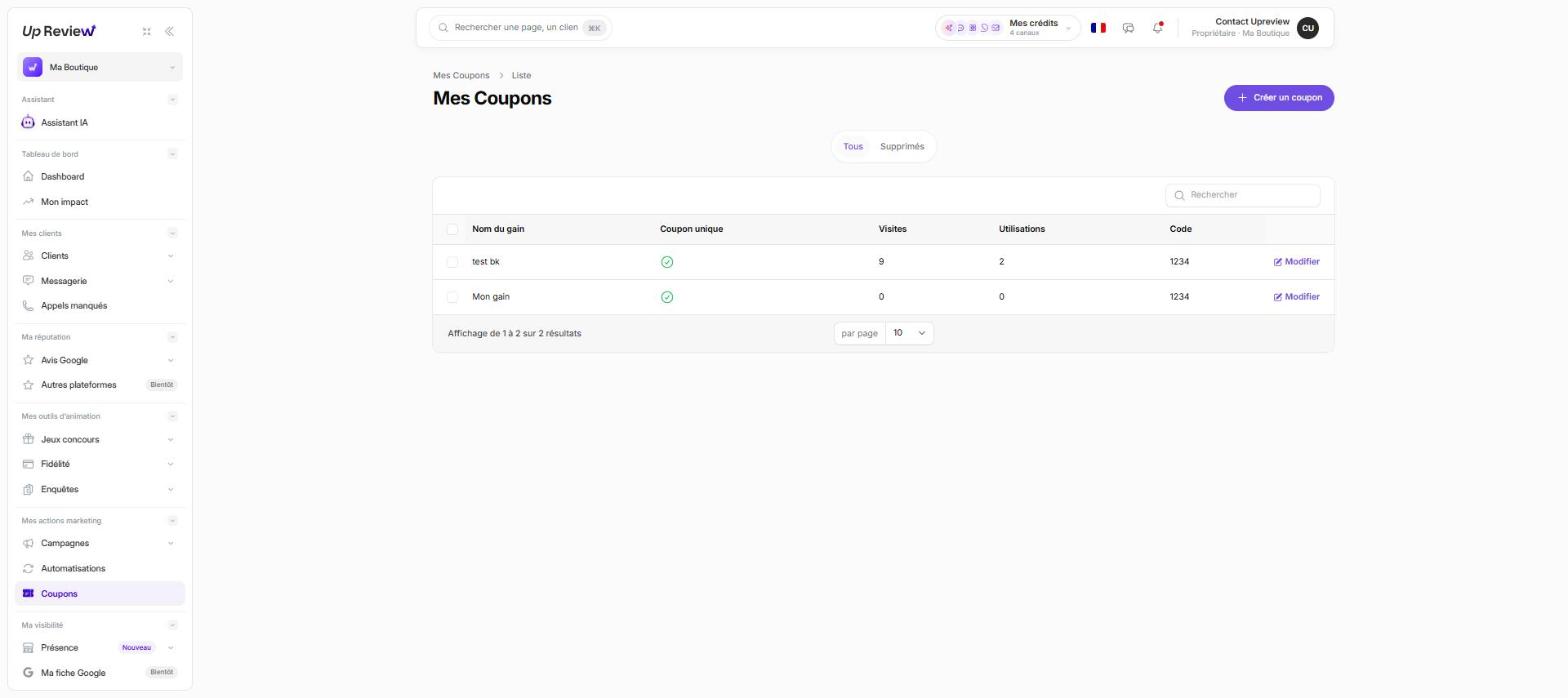
Dans le menu « Mes actions marketing », cliquez sur « Coupons », puis sur « Créer un coupon ».
Nommez le gain
Soyez concret : « Café offert », « -10% formule déj ». Le nom tient en 30 caractères. L’aperçu du téléphone, à droite, se met à jour.
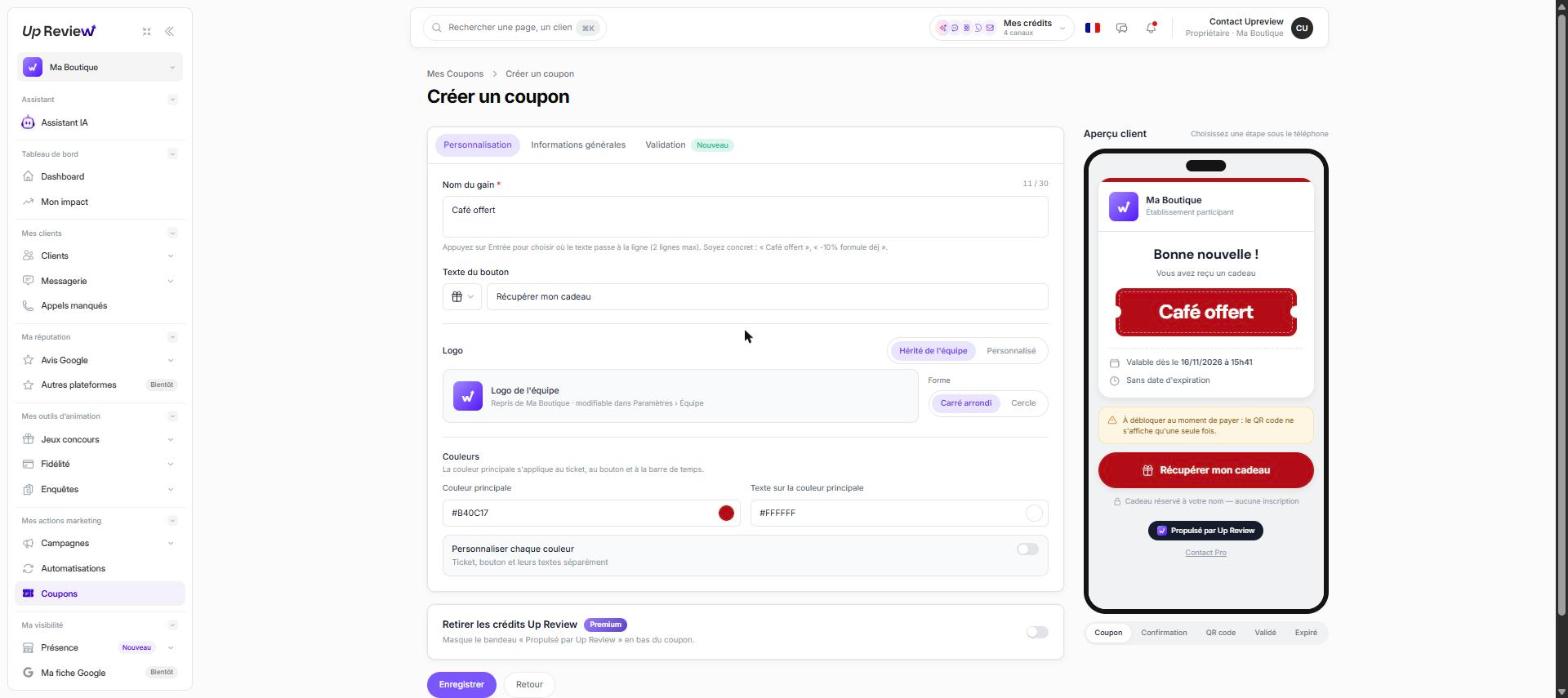
Réglez le bouton, le logo et les couleurs
Modifiez le texte du bouton, gardez le logo de l’équipe ou importez-en un autre, et choisissez la couleur principale.
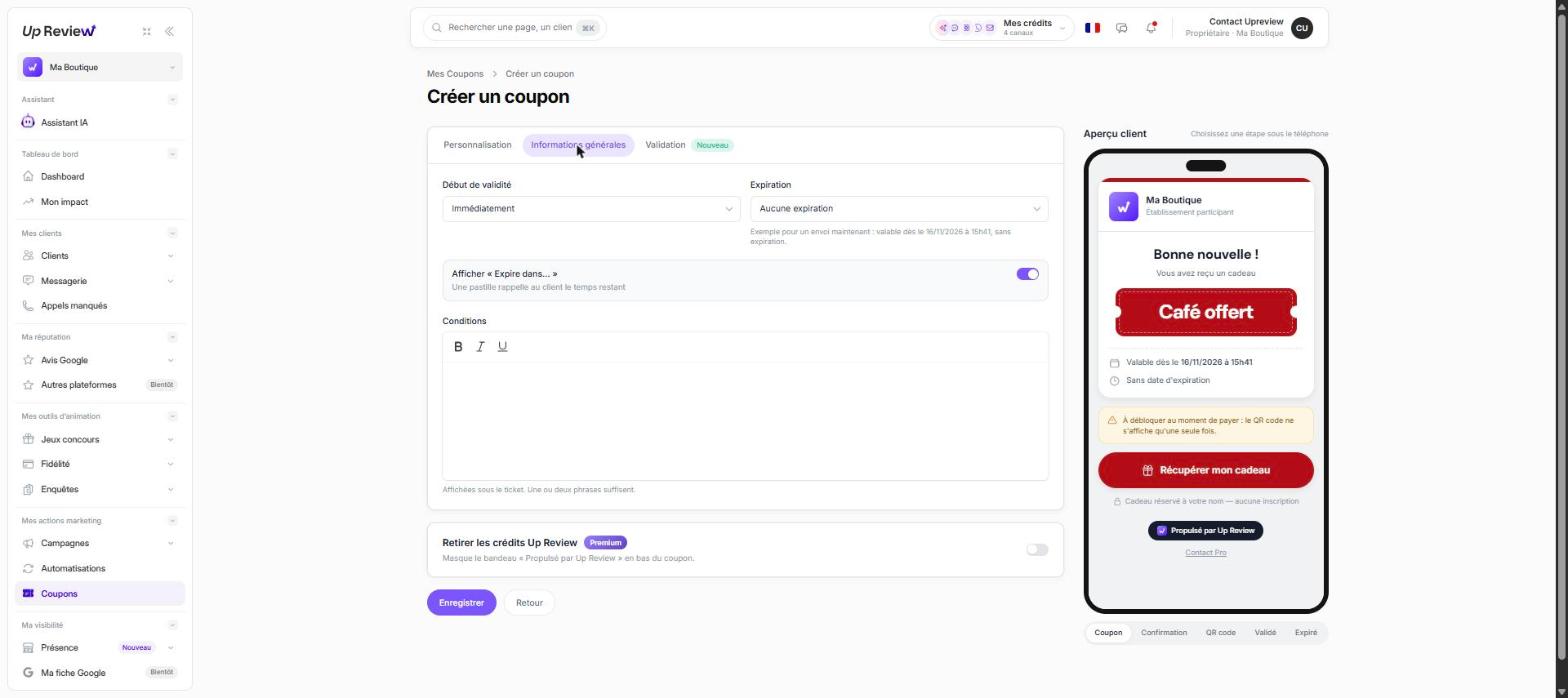
Fixez la validité
Dans l’onglet « Informations générales », choisissez le début de validité et l’expiration : immédiatement, en heures, en jours ou à une date précise. Ajoutez vos conditions en une ou deux phrases.
Choisissez la validation en caisse
Dans l’onglet « Validation » : « QR code », que votre équipe scanne, ou « Code PIN », que votre équipe saisit sur le téléphone du client.
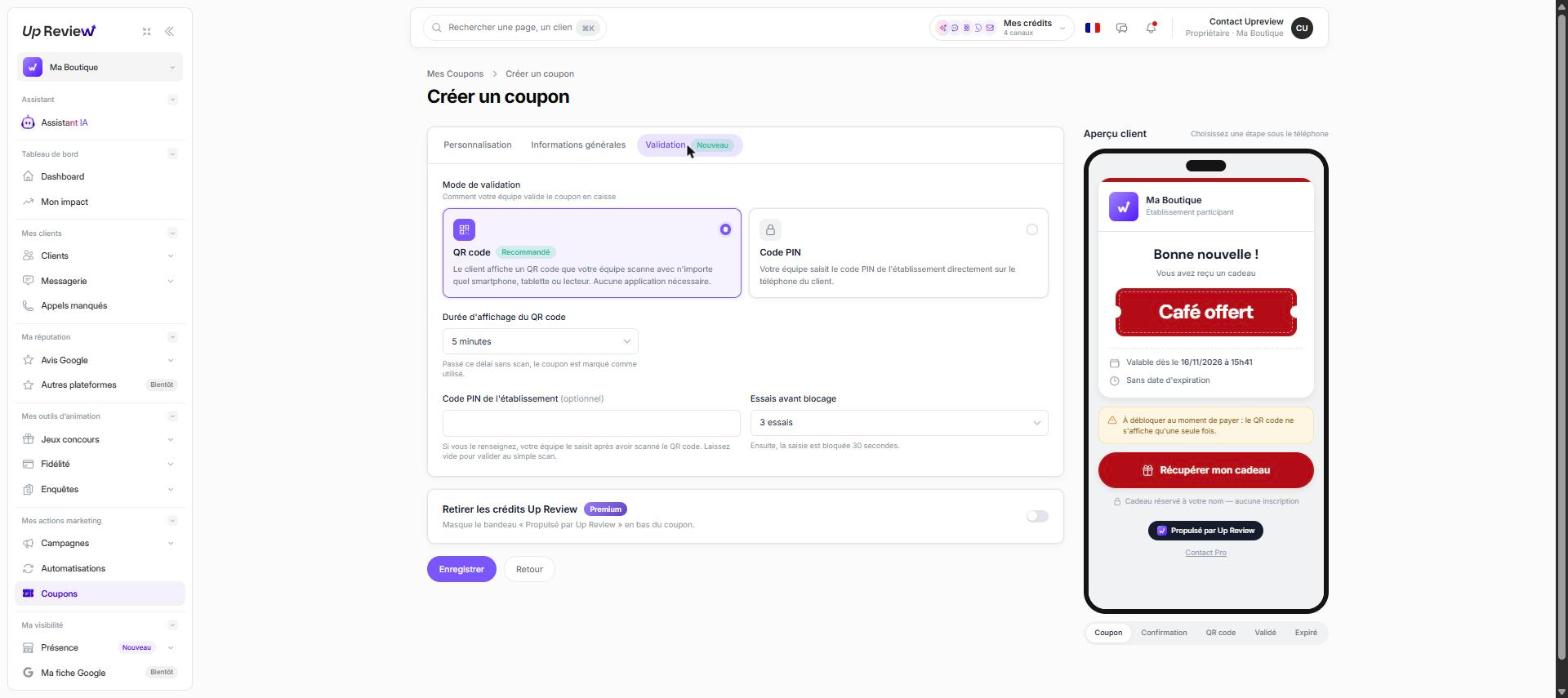
Réglez la durée d’affichage du QR code
De 1 à 5 minutes. Passé ce délai sans scan, le coupon est marqué comme utilisé.
Enregistrez
Cliquez sur « Enregistrer ». Le message « Coupon sauvegardé » confirme. Le coupon peut maintenant être inséré dans un SMS ou une automatisation.
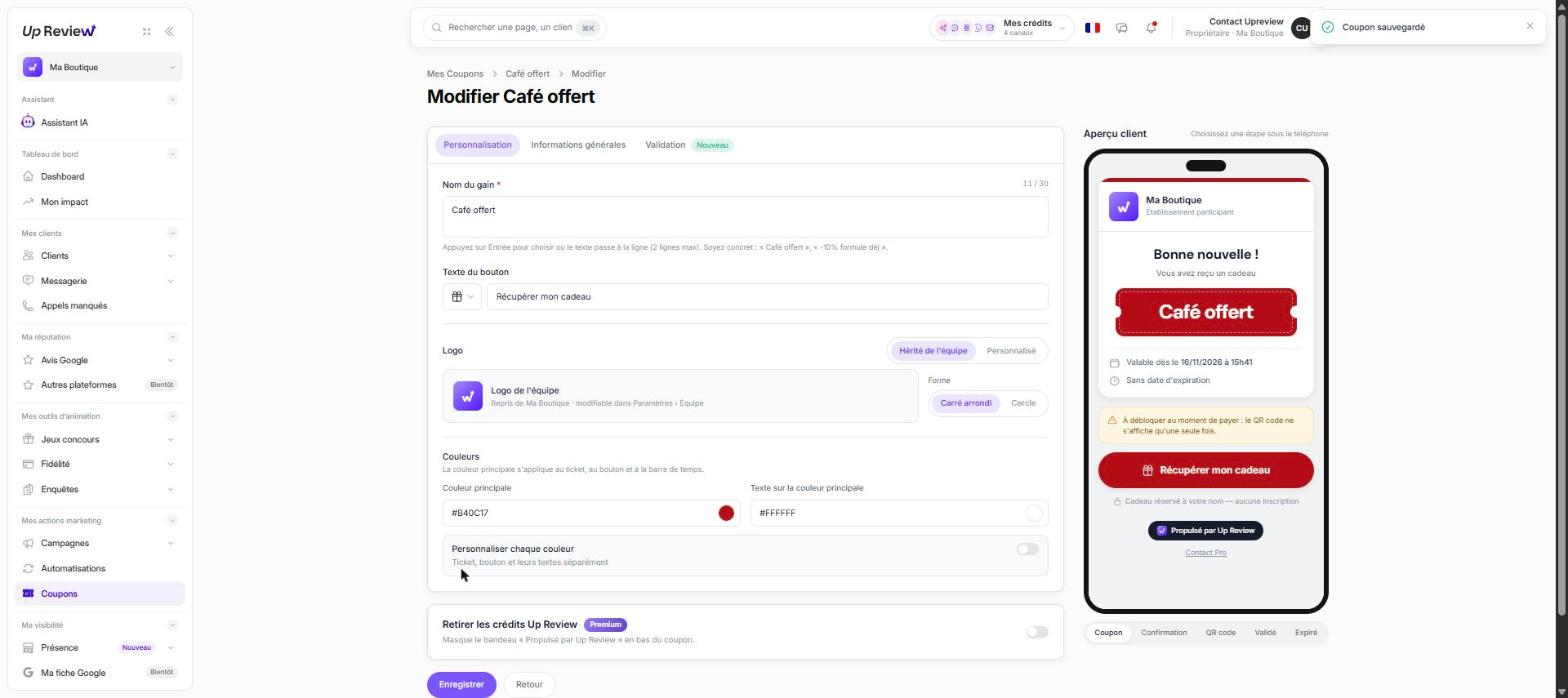
💡 AstuceSous le téléphone, les boutons « Coupon », « Confirmation », « QR code », « Validé » et « Expiré » montrent chaque écran vu par votre client.
⚠️ AttentionLe QR code ne s’affiche qu’une seule fois. Dites à vos clients de l’ouvrir au moment de payer.
Et ensuite ?
Les tutos qui vont avec celui-ci.
À vous de jouerFaites-le maintenant dans votre espace. Un blocage ? Upy sait quel tuto vous lisez.
Ouvrir dans l'appVérifié le 16/11/2026 sur l'app Up Review. Captures réalisées avec des données de démonstration.