Créer une automatisation
Un déclencheur, un segment, une action : le message part tout seul.
Pas à pas
Cliquez sur une capture pour l'agrandir.
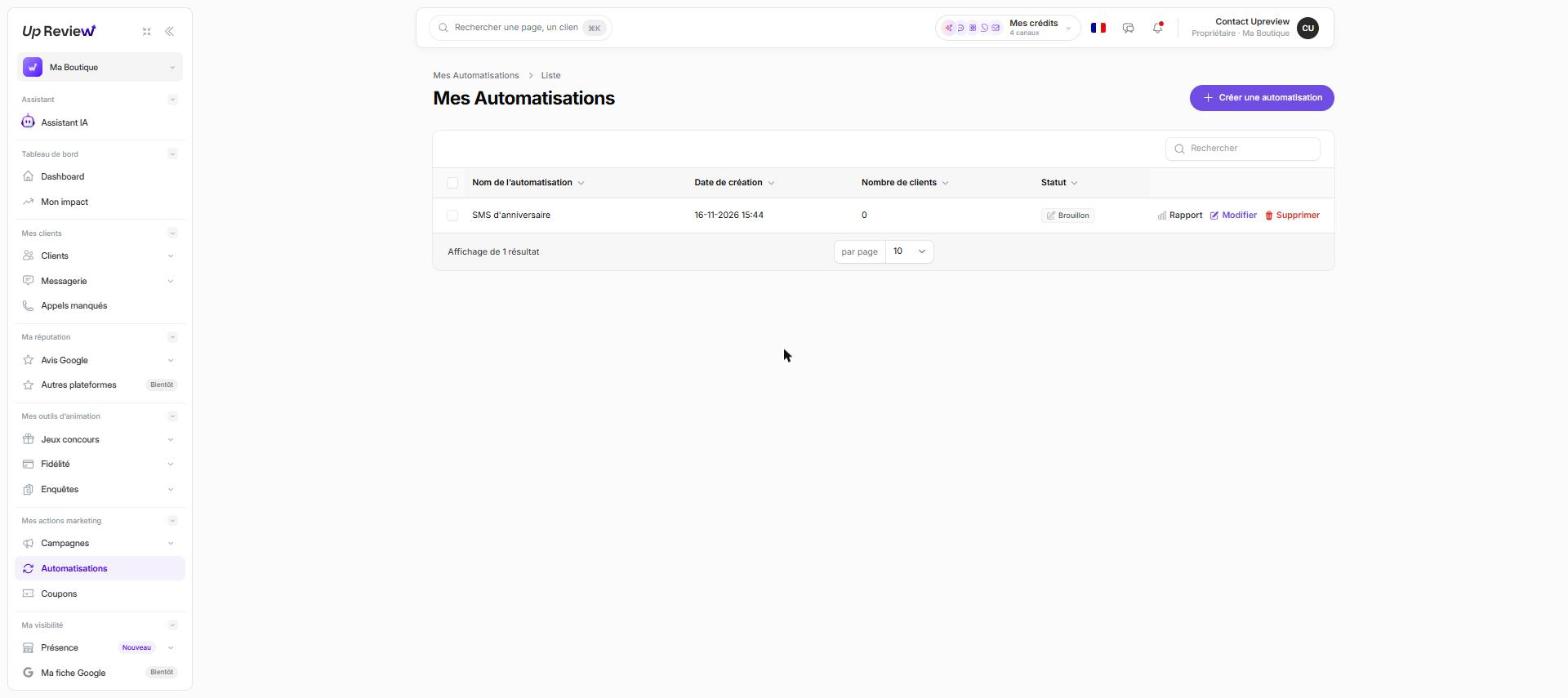
Ouvrez vos automatisations
Dans le menu « Mes actions marketing », cliquez sur « Automatisations », puis sur « Créer une automatisation ».
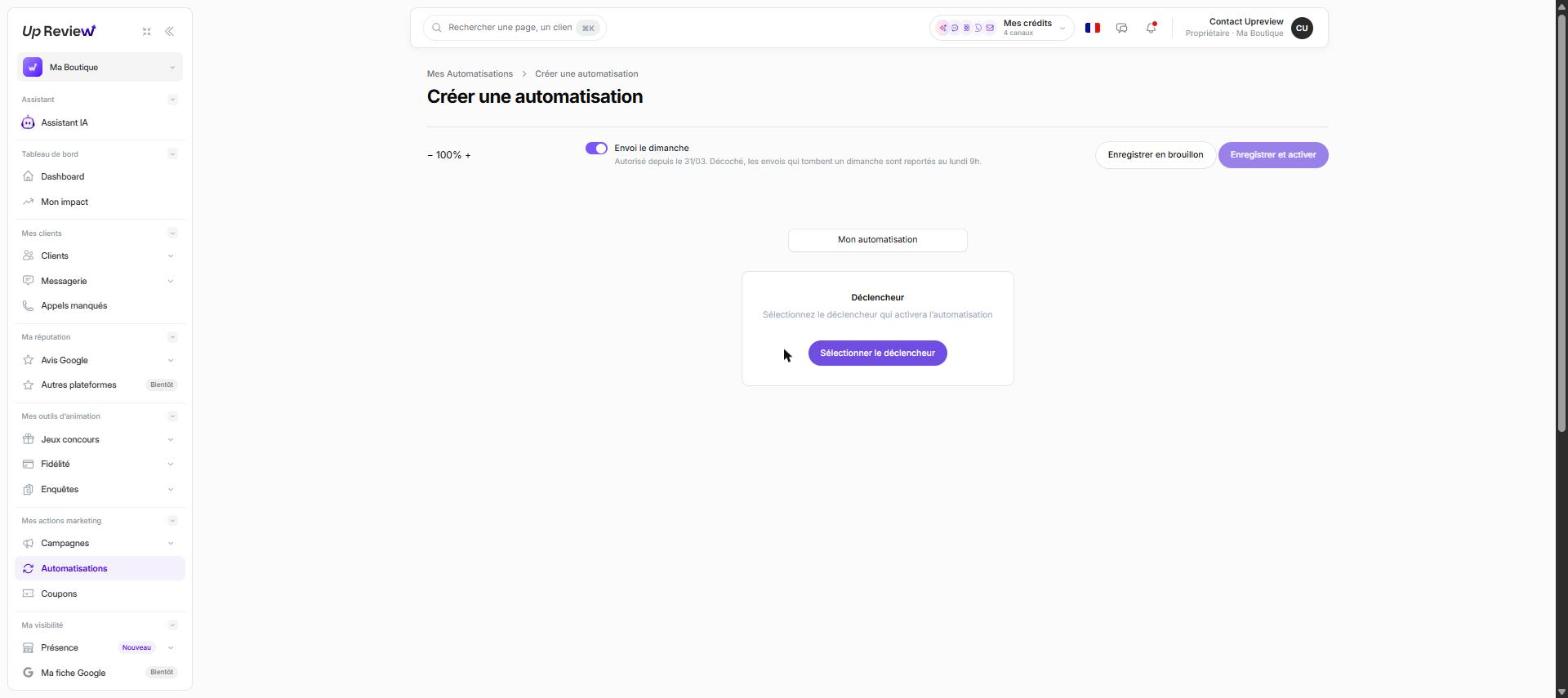
Choisissez le déclencheur
Cliquez sur « Sélectionner le déclencheur ». C’est l’événement qui lance l’envoi.
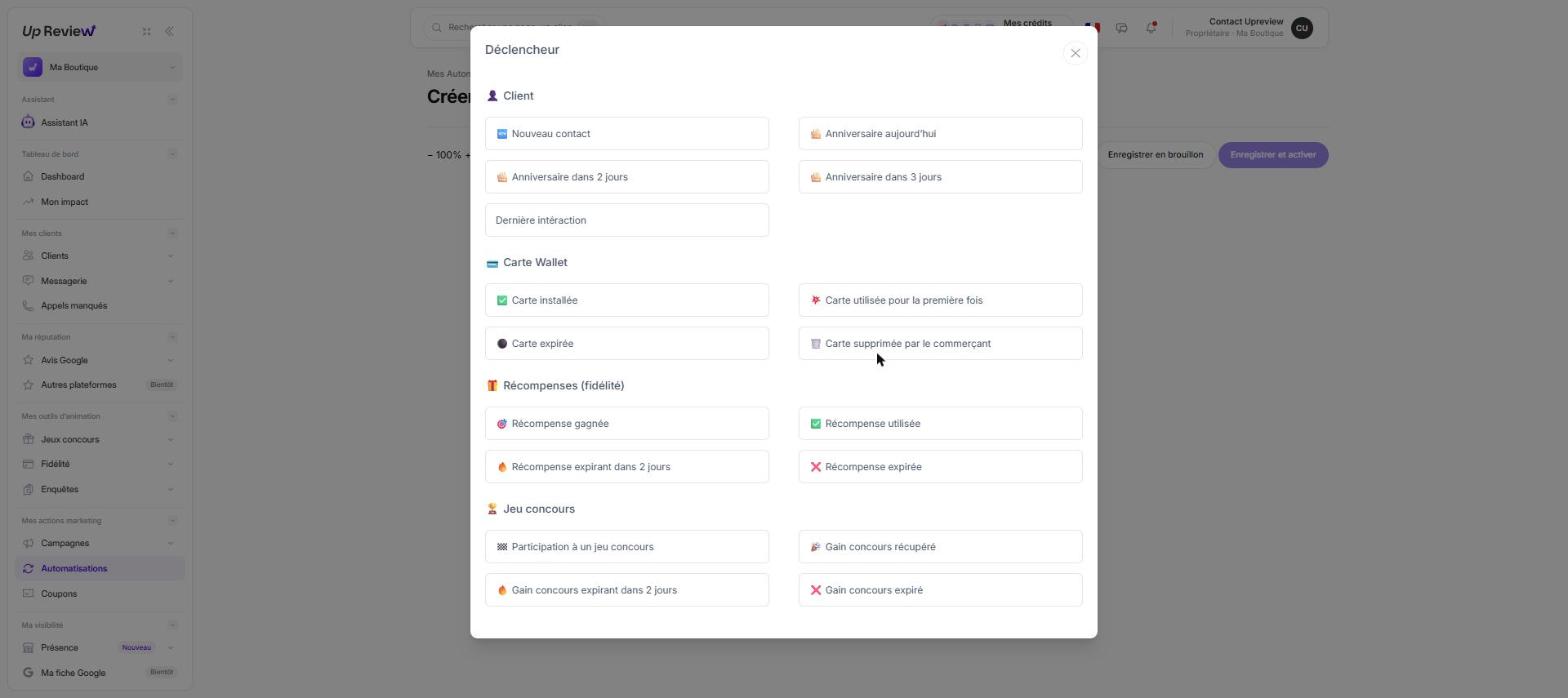
Parcourez les quatre familles
Client, carte Wallet, récompenses de fidélité et jeu concours. Exemples : nouveau contact, anniversaire, carte installée, récompense gagnée, gain qui expire dans 2 jours.
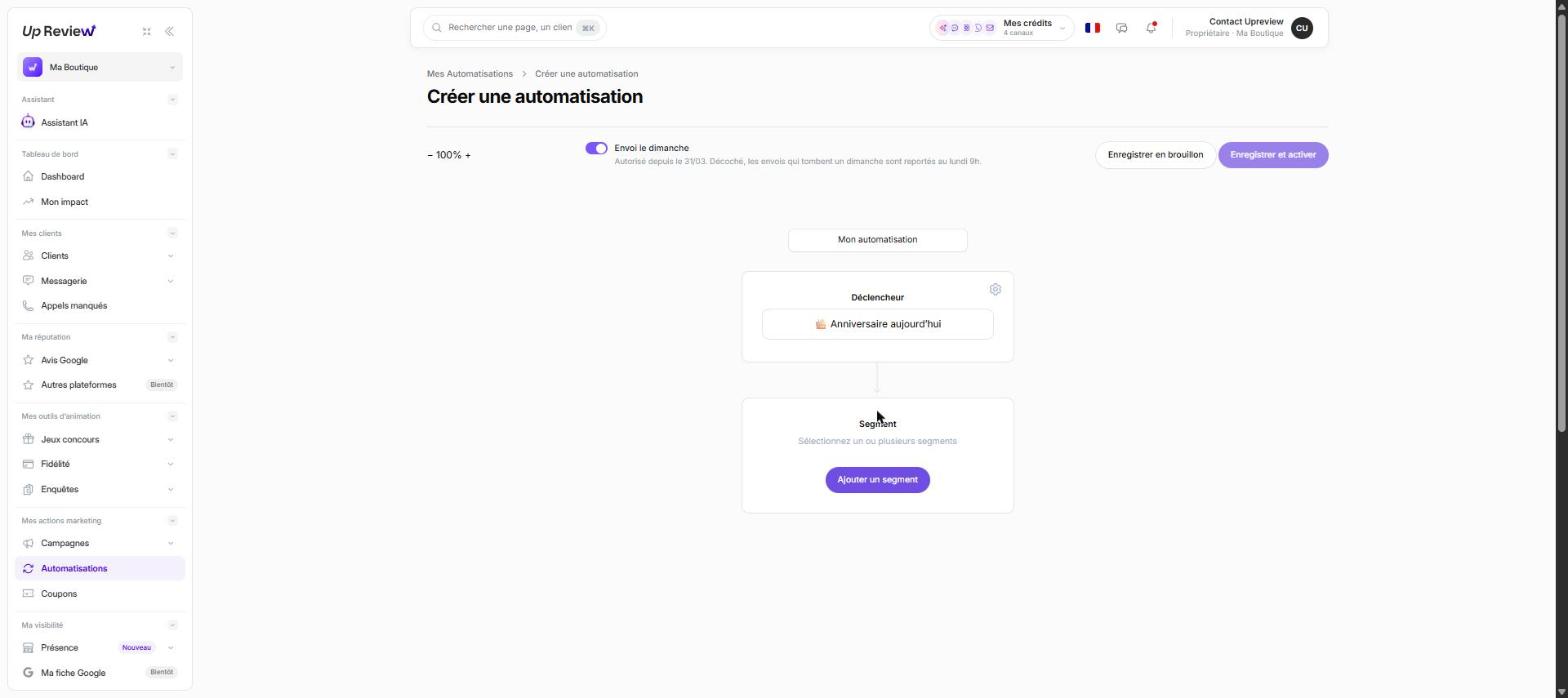
Ajoutez un segment
Cliquez sur le « + » sous le déclencheur, puis sur « Ajouter un segment ». Le segment limite l’envoi à une partie de vos clients.
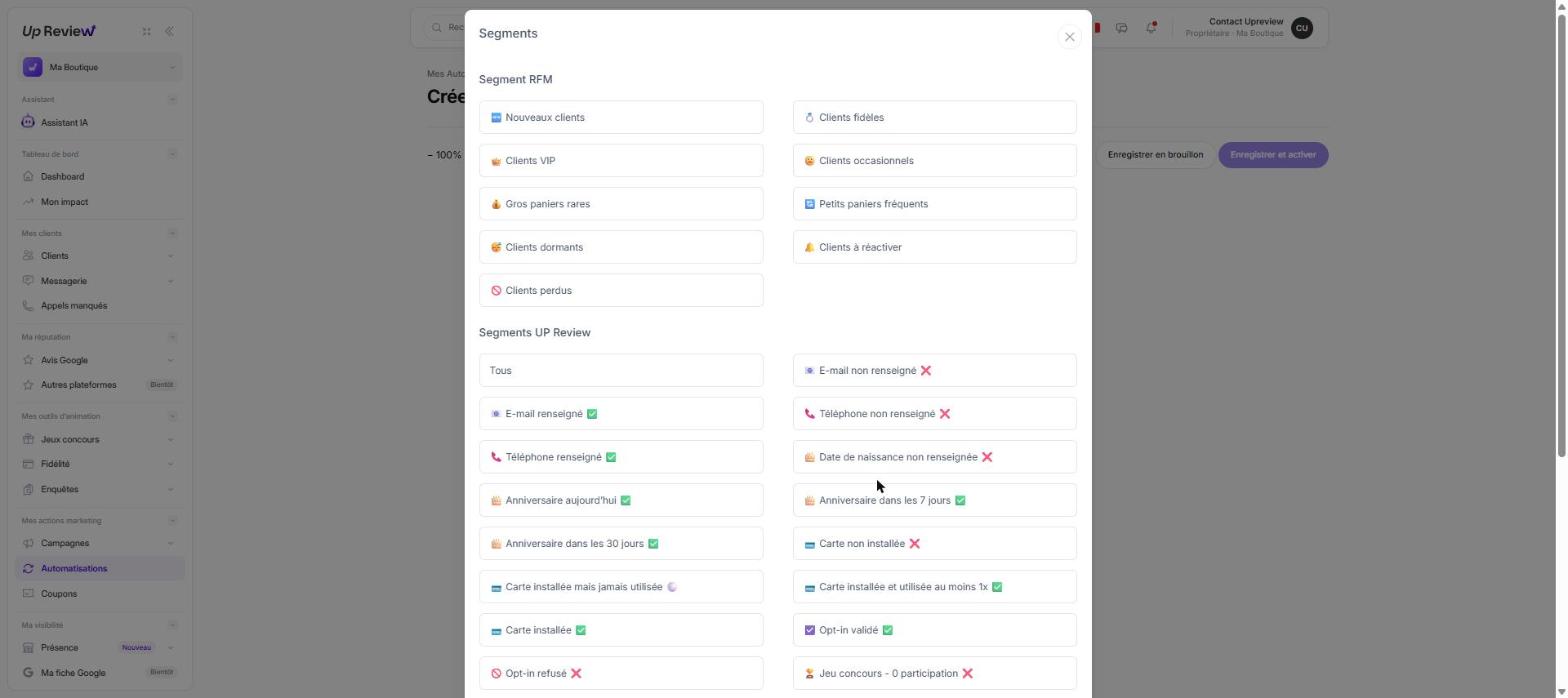
Choisissez vos clients
Prenez « Tous », ou un groupe précis : clients fidèles, clients dormants, carte installée, téléphone renseigné. Vous pouvez en sélectionner plusieurs.
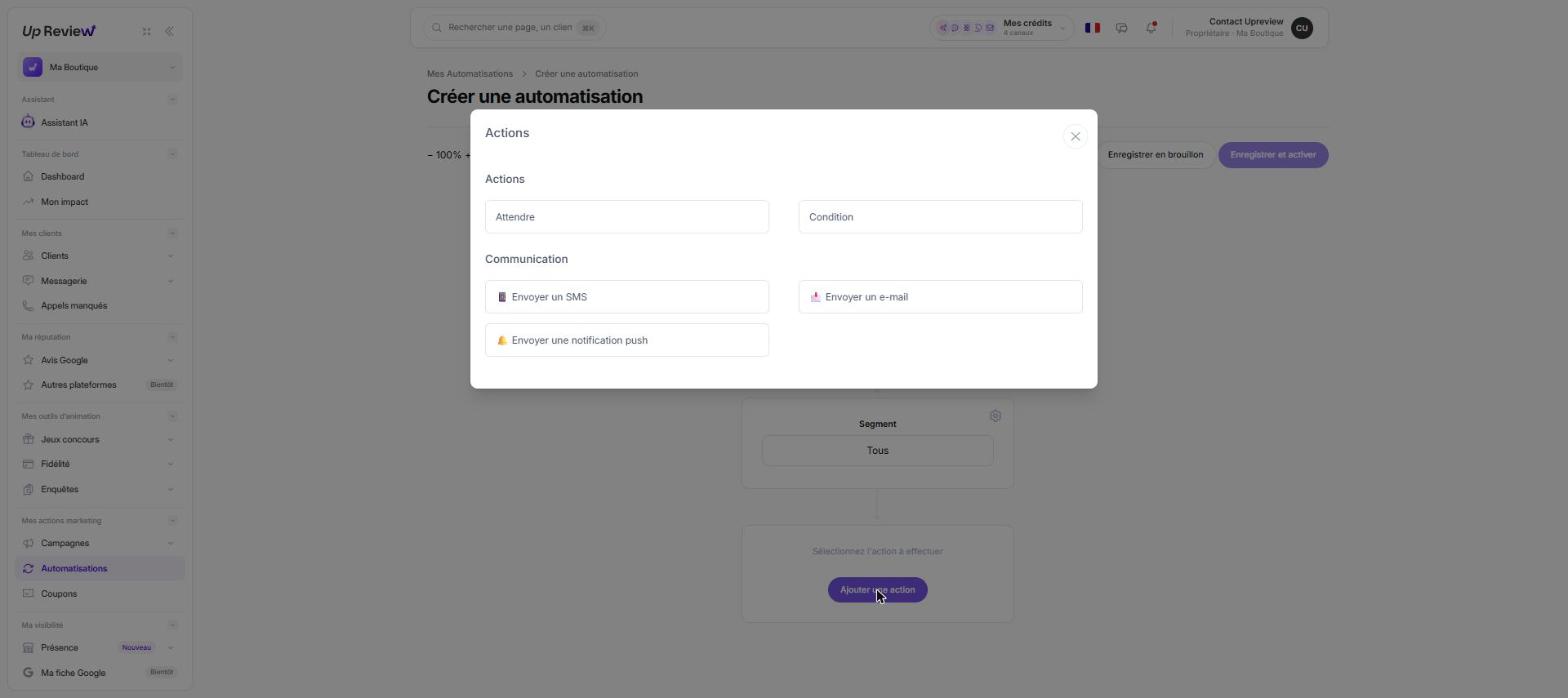
Ajoutez une action
Cliquez sur le « + », puis sur « Ajouter une action ». Vous pouvez envoyer un SMS, un e-mail ou une notification push. « Attendre » et « Condition » servent à enchaîner plusieurs messages.
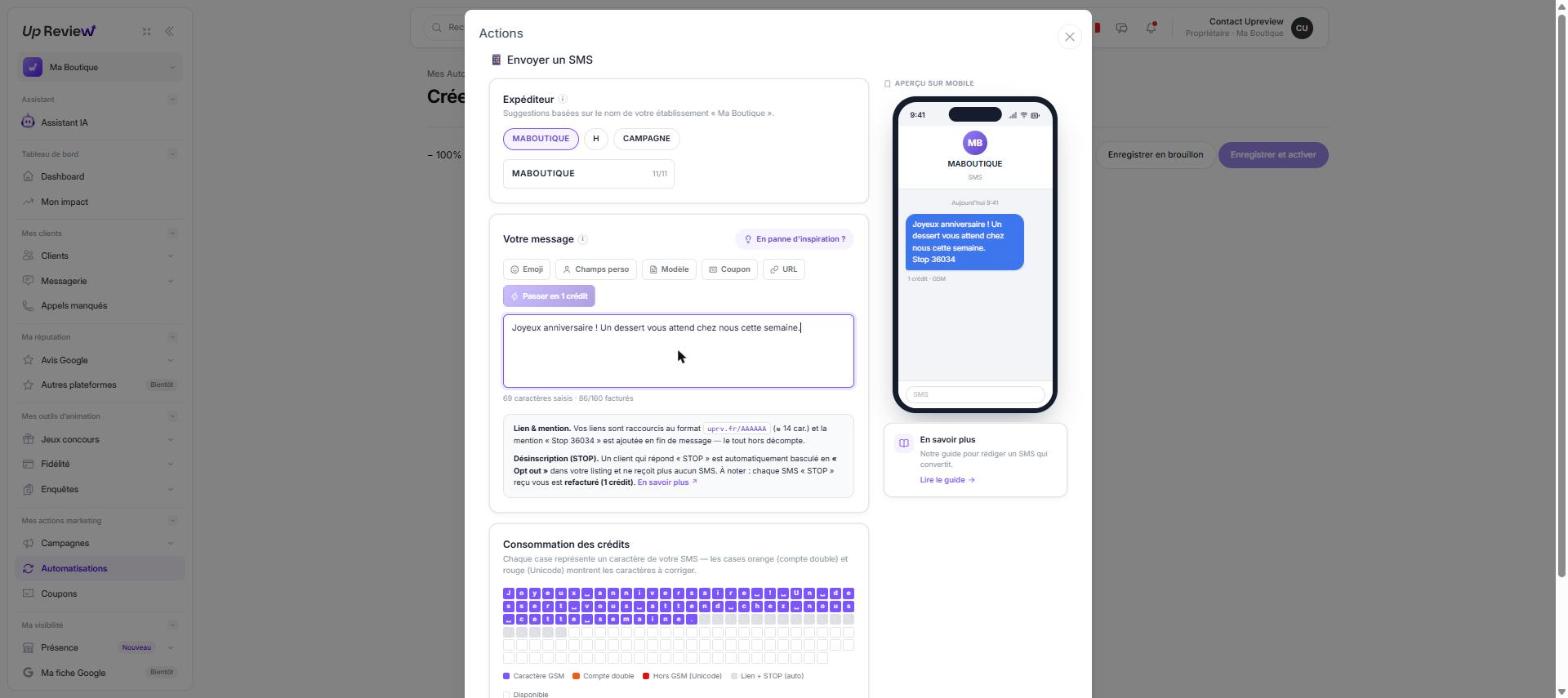
Rédigez le message
Écrivez votre texte. L’aperçu du téléphone est à droite. Le compteur indique le nombre de crédits par SMS. Cliquez ensuite sur « Enregistrer le sms ».
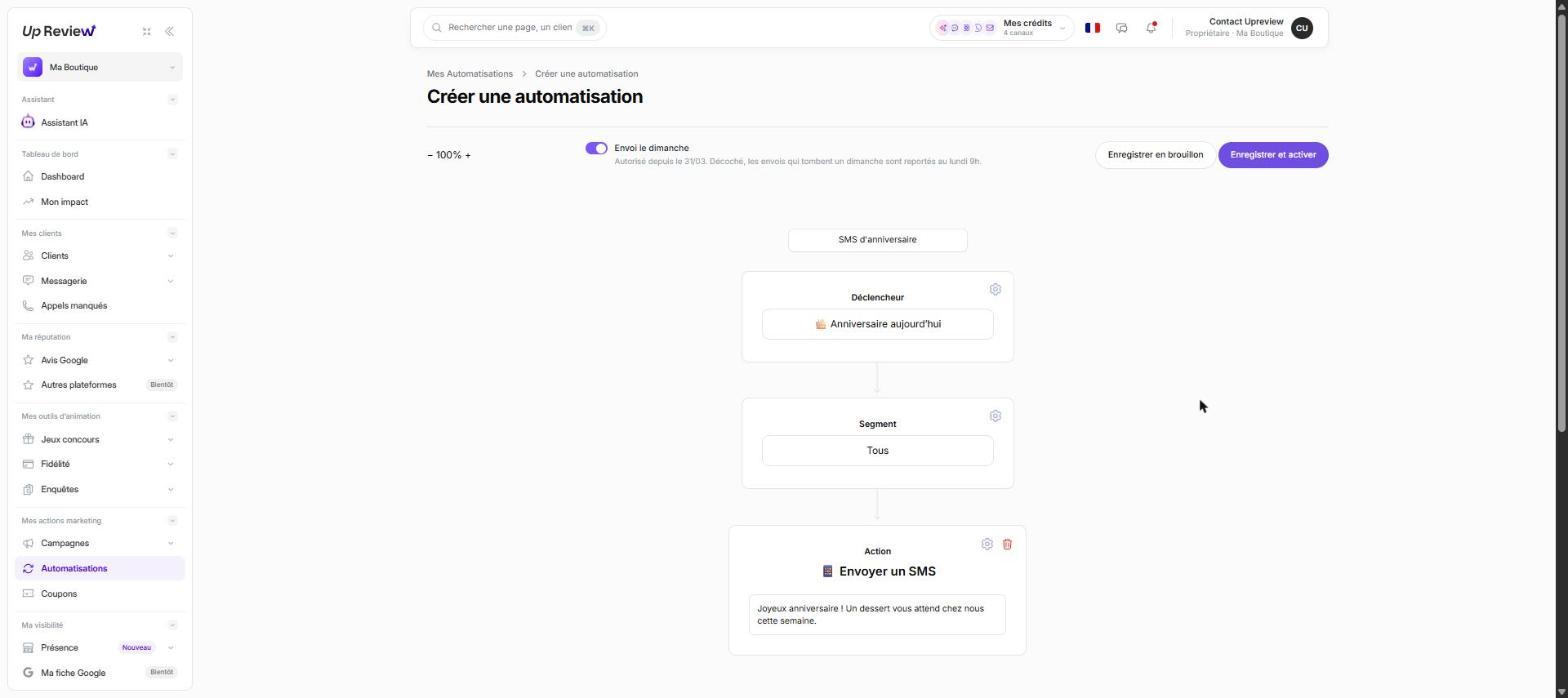
Nommez et enregistrez
Donnez un nom à l’automatisation, en haut du schéma. « Enregistrer en brouillon » la garde sans rien envoyer. « Enregistrer et activer » la met en route.
Suivez-la dans la liste
La liste affiche le statut, la date de création et le nombre de clients touchés. « Rapport » montre les résultats.
💡 AstuceCommencez par l’anniversaire : un petit cadeau envoyé le bon jour fait revenir vos clients.
⚠️ AttentionUne automatisation activée envoie de vrais messages et consomme des crédits. Enregistrez en brouillon tant que le texte n’est pas relu.
Ça ne marche pas ?
Les blocages les plus courants sur cette action.
Que fait l’interrupteur « Envoi le dimanche » ?
S’il est désactivé, les envois qui tombent un dimanche sont reportés au lundi à 9 h.
Et ensuite ?
Les tutos qui vont avec celui-ci.
À vous de jouerFaites-le maintenant dans votre espace. Un blocage ? Upy sait quel tuto vous lisez.
Ouvrir dans l'appVérifié le 16/11/2026 sur l'app Up Review. Captures réalisées avec des données de démonstration.