Lire les réponses et suivre les tickets
Chaque réponse, sa note, son canal et l’état des tickets.
Pas à pas
Cliquez sur une capture pour l'agrandir.
Ouvrez Résultats
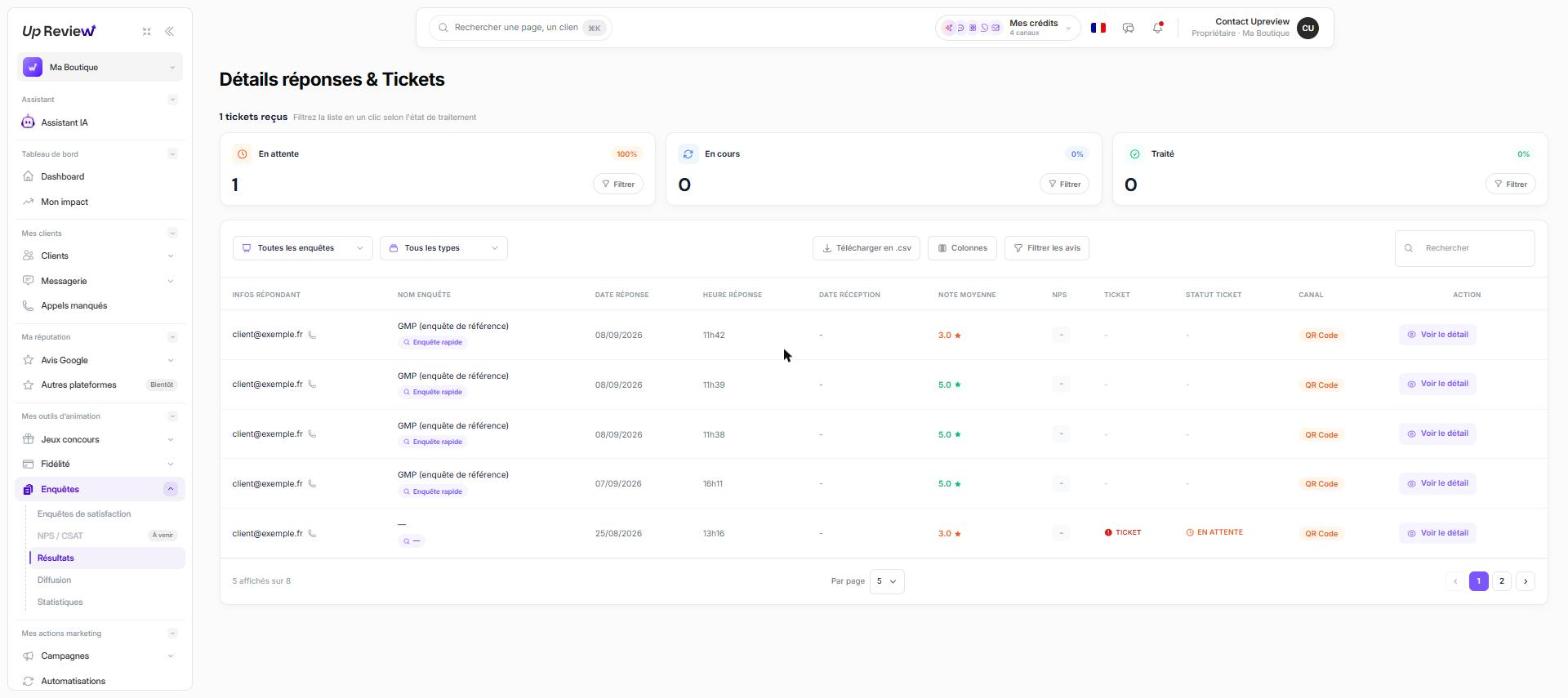
Dans le menu « Enquêtes », cliquez sur « Résultats ». Chaque ligne est une réponse : date, heure, note moyenne et canal.
Suivez vos tickets
Un ticket est une réponse qui demande une action de votre part. Les trois cartes du haut comptent les tickets « En attente », « En cours » et « Traité ». Cliquez sur « Filtrer » pour ne voir qu’un état.
Filtrez la liste
Les menus « Toutes les enquêtes » et « Tous les types » réduisent la liste. « Colonnes » choisit les colonnes affichées.
Ouvrez une réponse
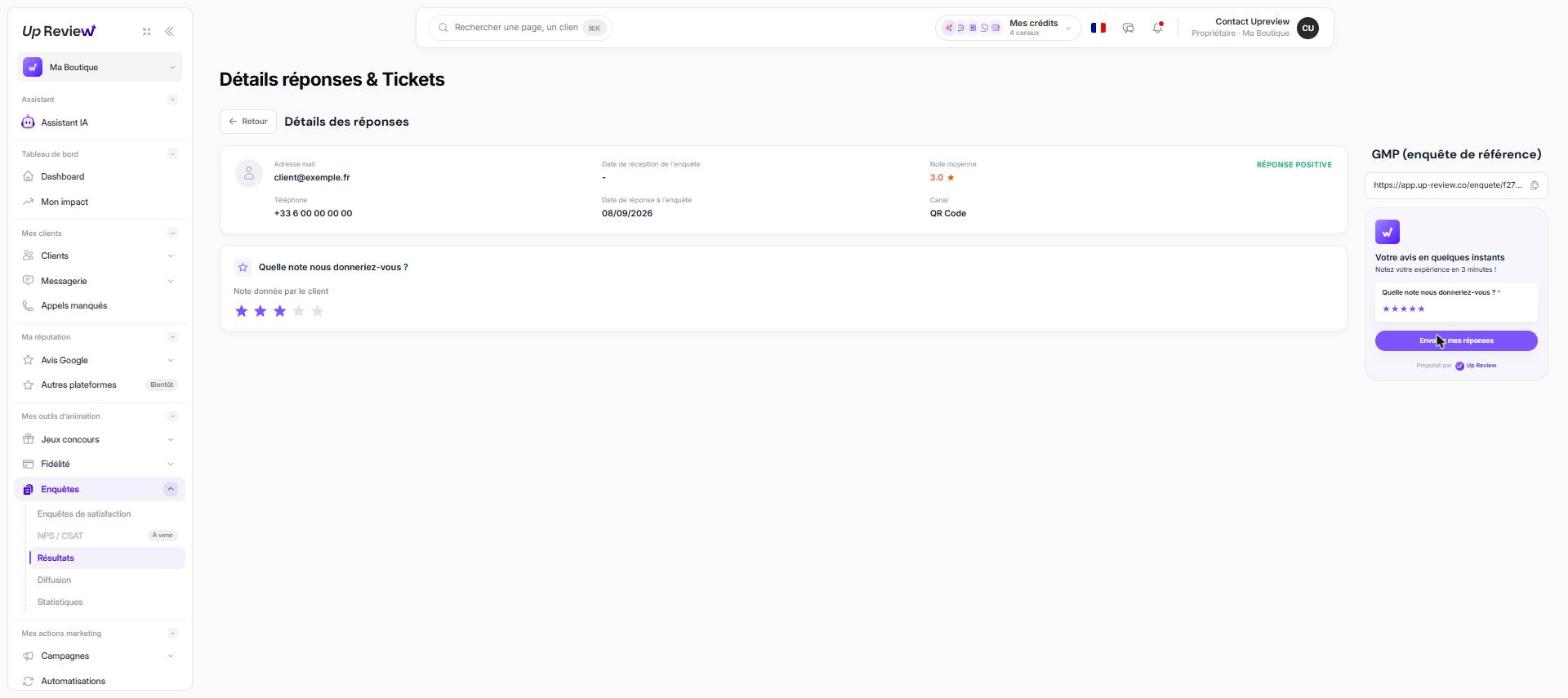
Cliquez sur « Voir le détail ». Vous voyez les coordonnées du client, sa note et sa réponse à chaque question.
Exportez les réponses
Le bouton « Télécharger en .csv » enregistre la liste dans un fichier lisible avec Excel.
💡 AstuceRegardez les tickets « En attente » chaque matin. Un client déçu rappelé vite revient plus souvent.
À vous de jouerFaites-le maintenant dans votre espace. Un blocage ? Upy sait quel tuto vous lisez.
Ouvrir dans l'appVérifié le 16/11/2026 sur l'app Up Review. Captures réalisées avec des données de démonstration.