Régler l’aiguillage : clients satisfaits et clients déçus
Ce que voit le client après sa réponse, selon sa note.
Pas à pas
Cliquez sur une capture pour l'agrandir.
Activez le parcours différencié
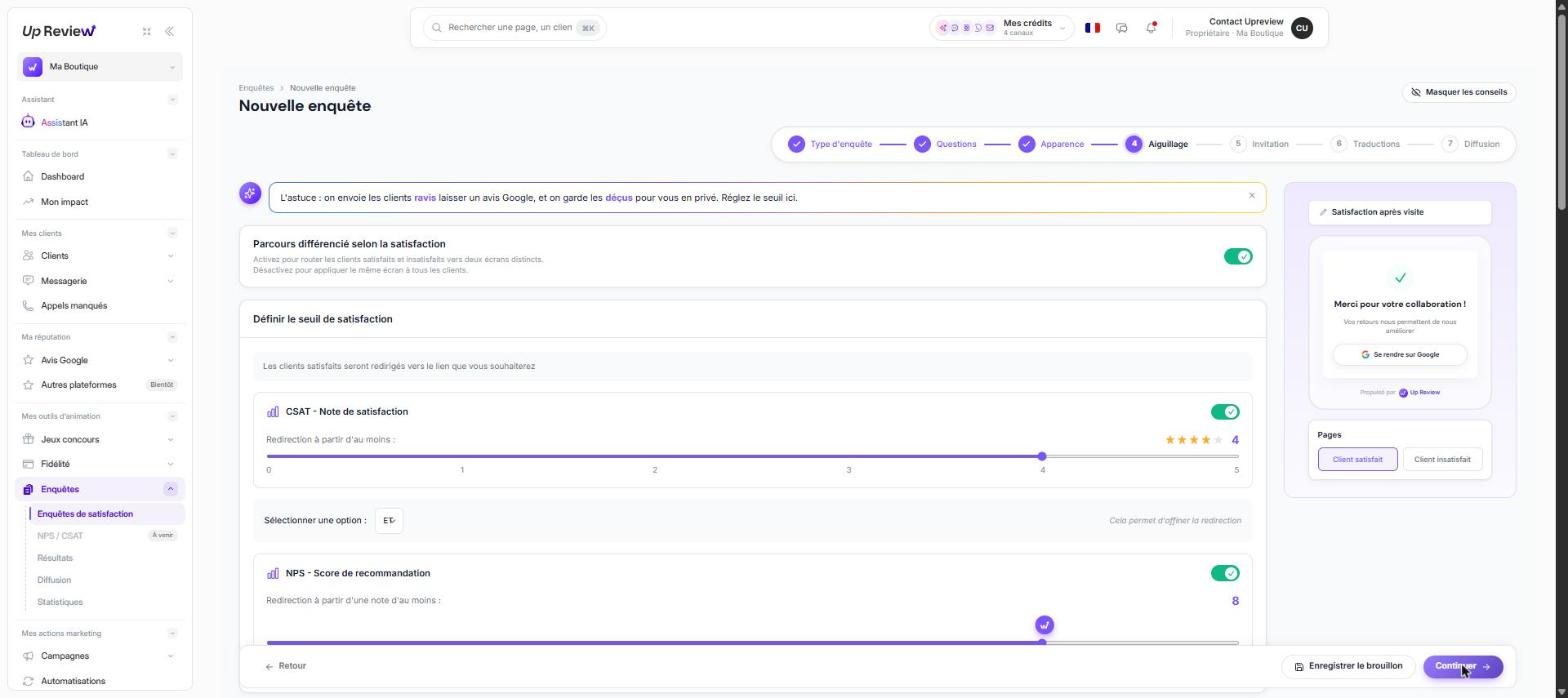
L’interrupteur « Parcours différencié selon la satisfaction » affiche deux écrans de fin : un pour les clients satisfaits, un pour les autres.
Fixez le seuil de satisfaction
Déplacez le curseur de la note de satisfaction (CSAT) et celui du score de recommandation (NPS). Le réglage proposé : 4 étoiles et une note de 8.
Préparez l’écran du client satisfait
Choisissez l’icône, le titre et le texte du bouton. Le bouton mène à votre fiche Google, ou à un autre lien.
- Sans redirection : le client clique lui-même sur le bouton.
- Redirection automatique : le client est redirigé après quelques secondes.
- Redirection directe : le client arrive tout de suite sur la page d’avis.
Préparez l’écran du client déçu
Le client vous écrit en privé. Vous pouvez lui proposer d’être recontacté, avec une case à cocher.
Laissez le bouton d’avis Google aux clients déçus
L’option « Afficher le CTA de dépôt d’avis Google » laisse aussi ce bouton aux clients déçus. L’écran la marque comme recommandée.
Vérifiez avec l’aperçu
À droite, les boutons « Client satisfait » et « Client insatisfait » montrent chaque écran de fin.
💡 AstuceRépondez vite aux clients déçus : un message privé traité dans la journée rattrape souvent la situation.
À vous de jouerFaites-le maintenant dans votre espace. Un blocage ? Upy sait quel tuto vous lisez.
Ouvrir dans l'appVérifié le 16/11/2026 sur l'app Up Review. Captures réalisées avec des données de démonstration.