Gérer vos QR codes

Voir vos QR codes, leurs scans, et en ajouter.

⏱ 3 min📍 Mon établissement > QR codes3 étapes

Pas à pas

Cliquez sur une capture pour l'agrandir.

  1. Ouvrez vos QR codes

    Dans le menu de gauche, cliquez sur « QR codes ». Chaque carte est un QR code, avec son nom, son statut et son nombre de scans.
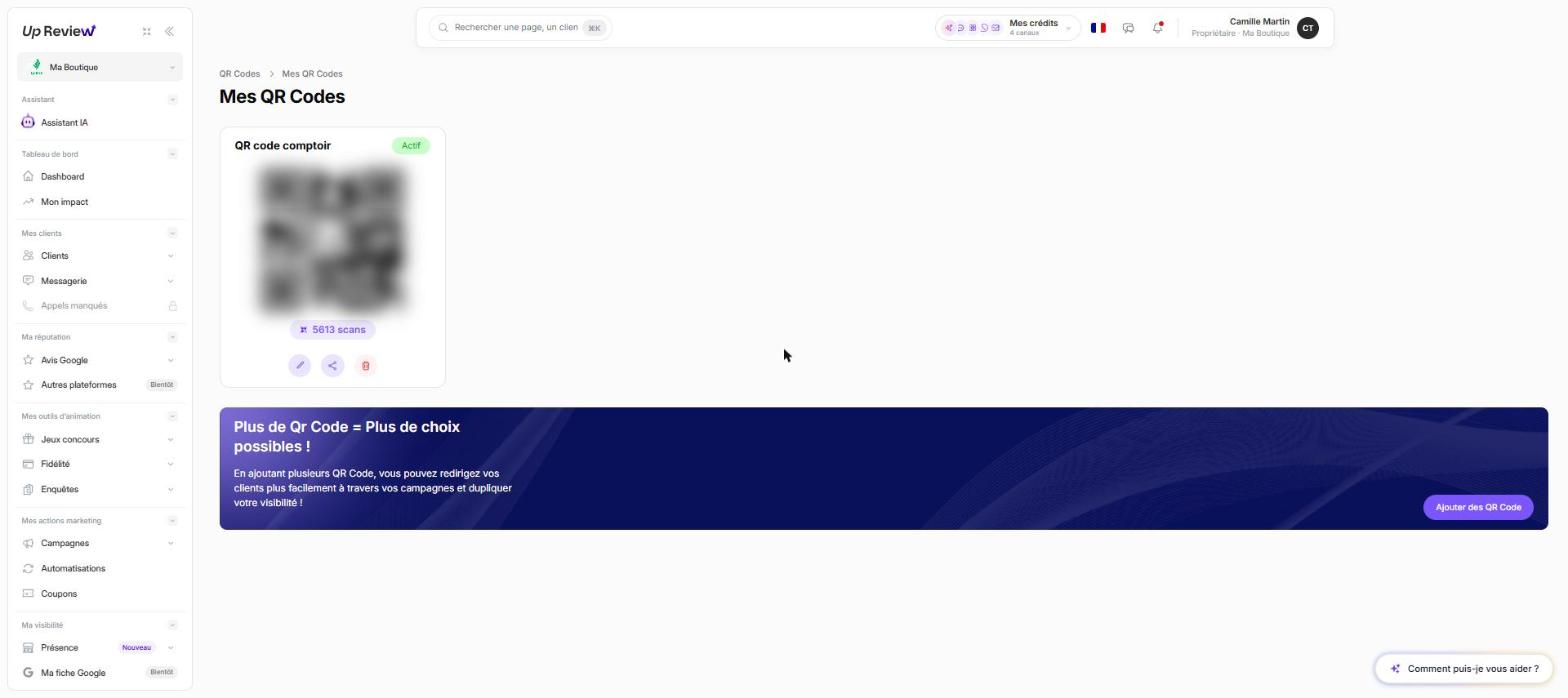
    Ouvrez vos QR codes
  2. Modifiez ou partagez

    Sous le QR code, trois boutons : le crayon pour modifier, l’icône de partage, et la corbeille pour supprimer.

    Modifiez ou partagez
  3. Ajoutez un QR code

    Cliquez sur « Ajouter des QR Code », dans le bandeau bleu. Le bouton ouvre la Boutique : les QR codes supplémentaires se commandent là.

    Ajoutez un QR code

⚠️ AttentionSupprimer un QR code déjà imprimé le rend inutilisable. Modifiez plutôt sa destination.

Ce tuto vous a aidé ?

À vous de jouerFaites-le maintenant dans votre espace. Un blocage ? Upy sait quel tuto vous lisez.

Ouvrir dans l'app

Vérifié le 16/11/2026 sur l'app Up Review. Captures réalisées avec des données de démonstration.

Upy, l’IA Up Review

Upy est l’assistante intelligence artificielle d’Up Review. Ici, elle répond à vos questions. Dans la plateforme, elle aide les commerçants au quotidien.

Sur ce site

  • Elle répond à vos questions sur Up Review, les tarifs et votre secteur.
  • Elle résume un article ou explique un passage que vous sélectionnez.
  • Elle vous oriente vers la bonne page, le bon guide ou le bon outil.

Dans la plateforme Up Review

  • Elle répond à chaque avis Google en moins de 3 secondes. Vous validez, ou elle publie seule.
  • Elle rédige vos SMS de campagne.
  • Elle analyse vos statistiques et les sujets qui reviennent dans vos avis.
  • Elle vous guide pendant la mise en place.

Upy est une IA : elle peut se tromper. Vérifiez toujours avant d’agir.