Personnaliser un QR code et choisir sa destination
Nom, forme, couleurs, logo, redirection et téléchargement.
Pas à pas
Cliquez sur une capture pour l'agrandir.
Ouvrez le QR code
Dans « QR codes », cliquez sur le crayon sous le QR code à modifier.
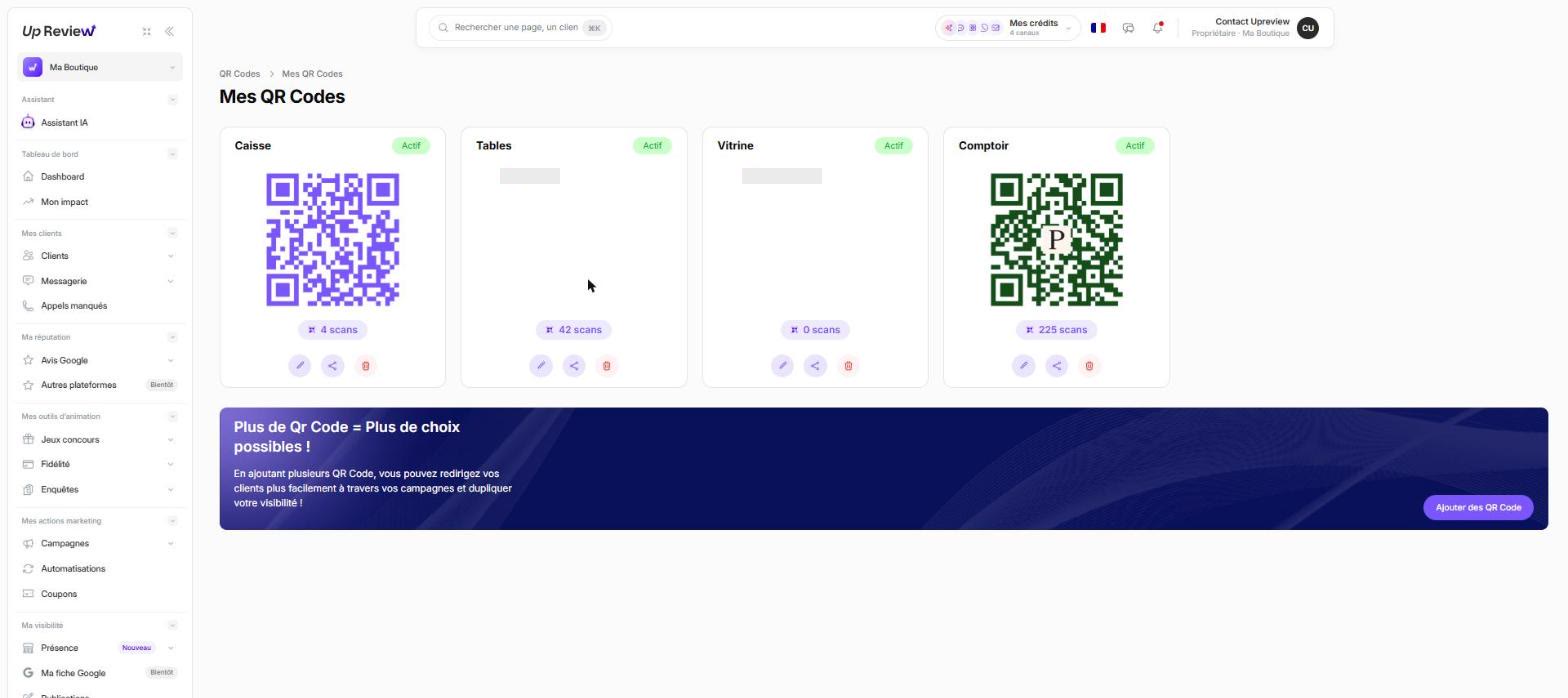
Donnez-lui un nom
Le nom vous aide à le reconnaître : « Caisse », « Tables », « Vitrine ». Vos clients ne le voient pas.
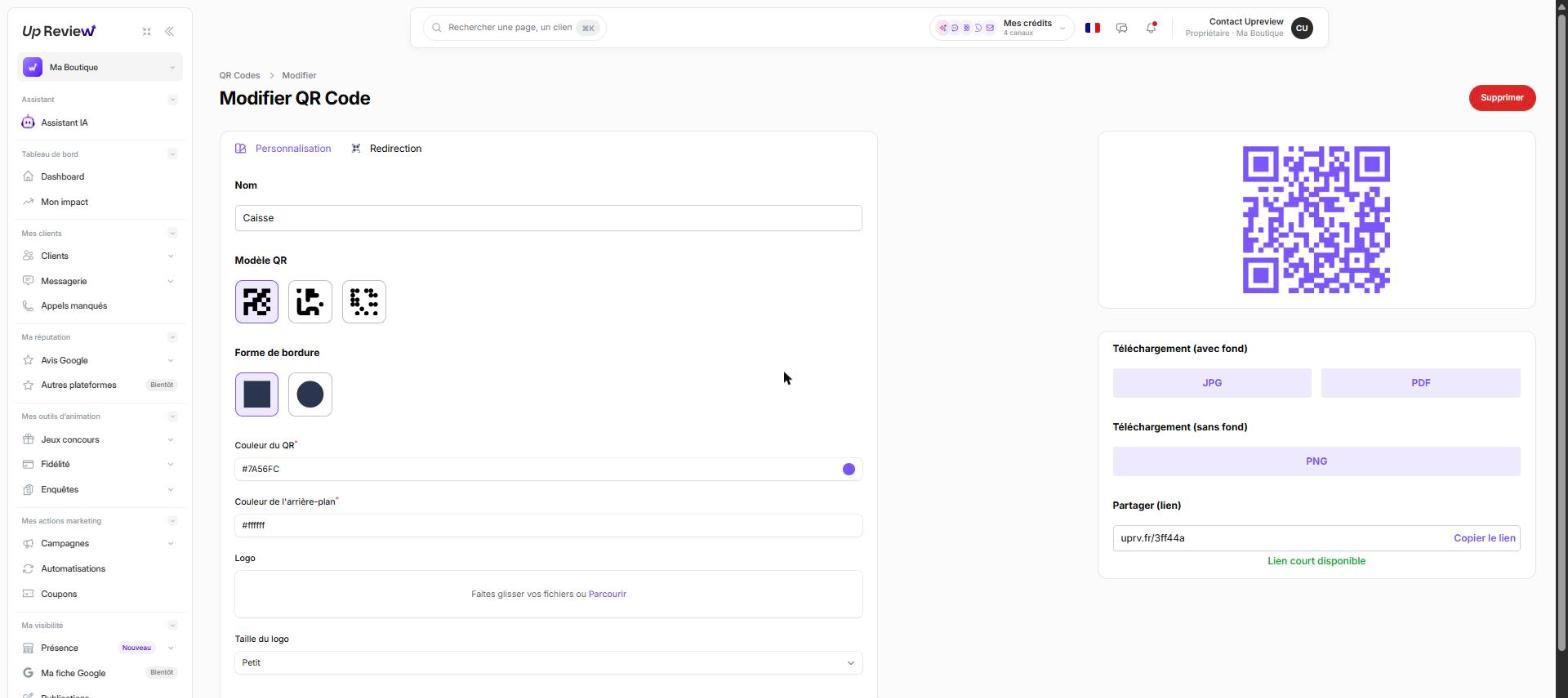
Choisissez le modèle et la bordure
Trois modèles de points, et une bordure carrée ou ronde. L’aperçu, à droite, change tout de suite.
Réglez les couleurs et le logo
Choisissez la couleur du QR code et celle de l’arrière-plan. Vous pouvez ajouter votre logo au centre, en petit ou en moyen.
Choisissez la destination
Dans l’onglet « Redirection » : « Jeu Direct » ouvre votre jeu concours, « Mini Site » et « Menu » ouvrent une page à votre image, « Personnalisé » ouvre le lien de votre choix.
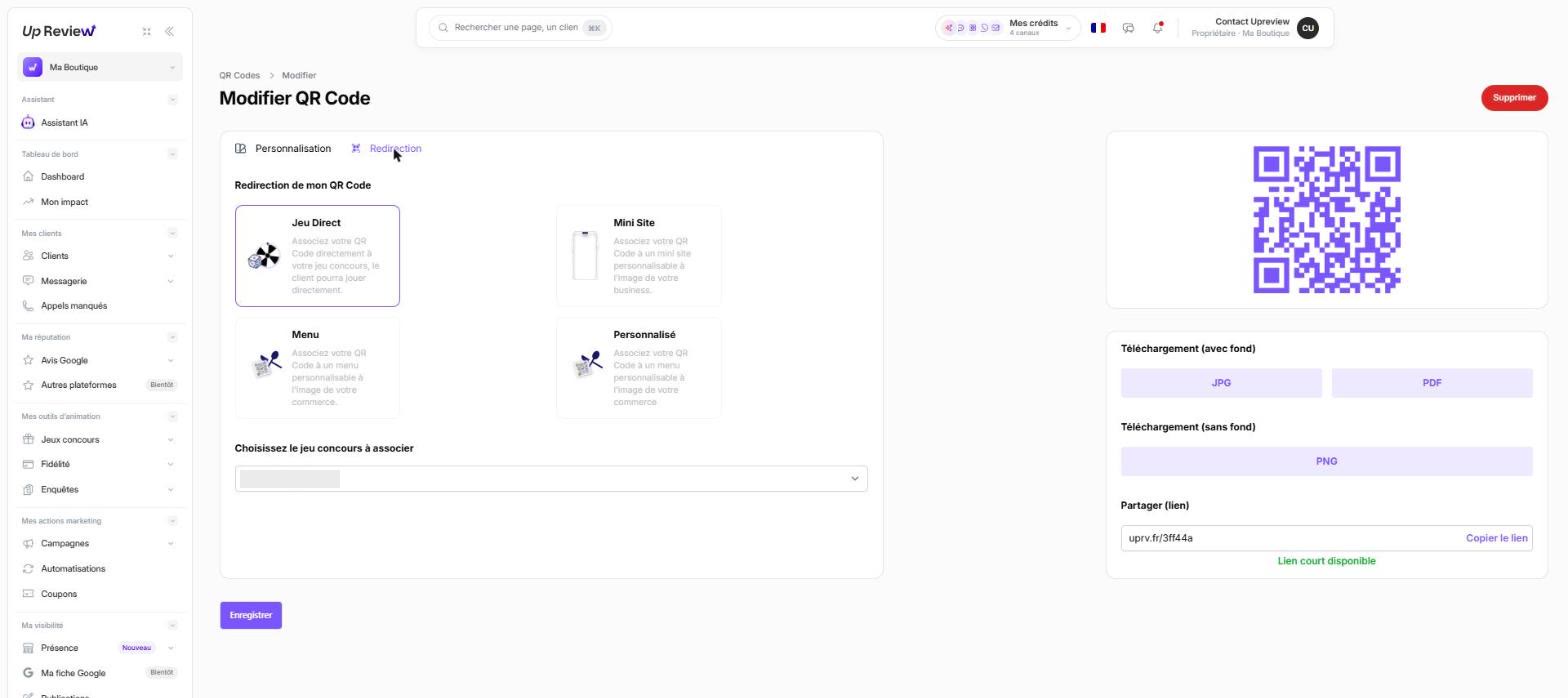
Associez le bon jeu
Avec « Jeu Direct », choisissez le jeu concours dans la liste.
Enregistrez
Cliquez sur « Enregistrer ». Le QR code déjà imprimé reste valable : seule sa destination change.
Téléchargez-le ou partagez son lien
À droite : JPG ou PDF avec fond, PNG sans fond pour vos propres affiches. « Copier le lien » donne un lien court à partager.
💡 AstuceGardez un bon contraste : un QR code foncé sur fond clair se scanne mieux, même avec peu de lumière.
⚠️ AttentionTestez toujours le QR code avec votre téléphone avant de l’imprimer.
Et ensuite ?
Les tutos qui vont avec celui-ci.
À vous de jouerFaites-le maintenant dans votre espace. Un blocage ? Upy sait quel tuto vous lisez.
Ouvrir dans l'appVérifié le 16/11/2026 sur l'app Up Review. Captures réalisées avec des données de démonstration.