Créer une enquête de satisfaction
Les 7 étapes de la création, du type d’enquête à la diffusion.
Pas à pas
Cliquez sur une capture pour l'agrandir.
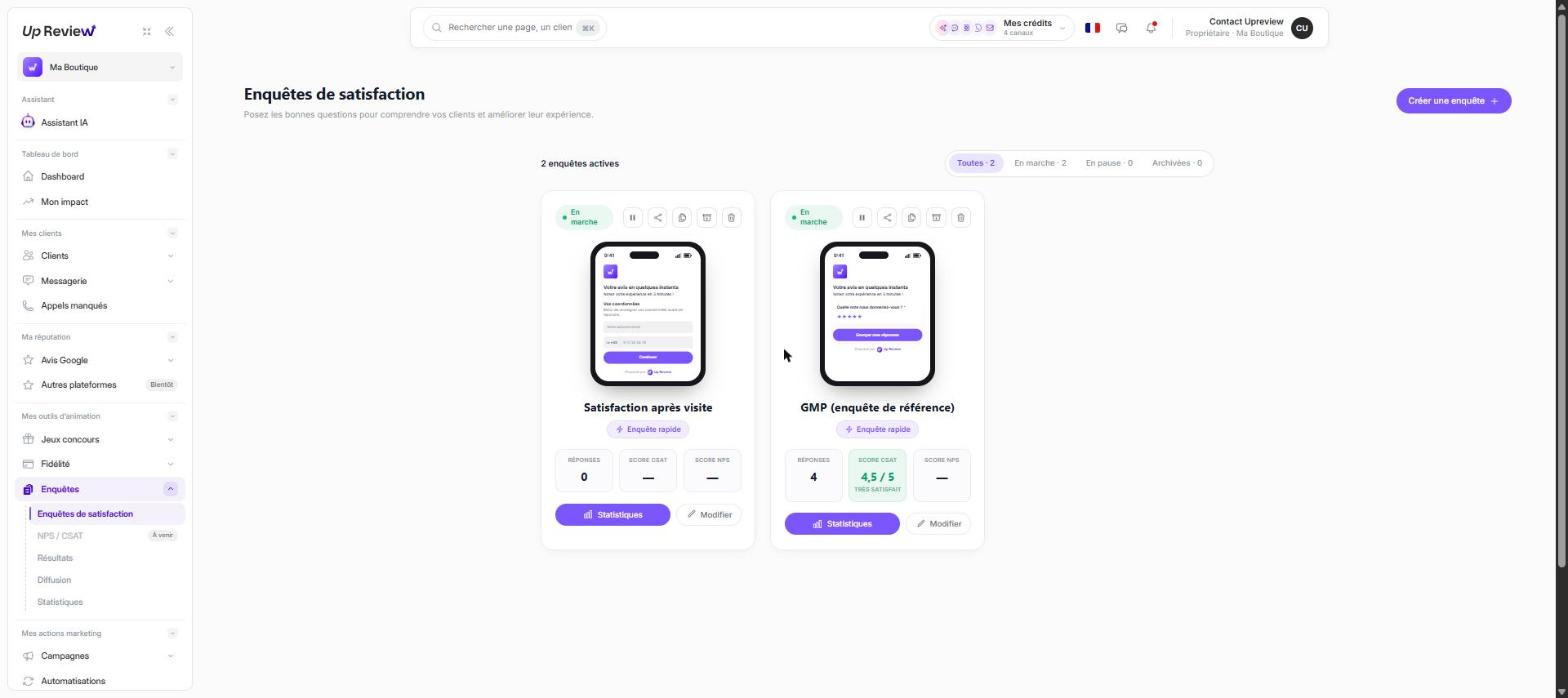
Ouvrez vos enquêtes
Dans le menu « Enquêtes », cliquez sur « Enquêtes de satisfaction ». Puis cliquez sur « Créer une enquête », en haut à droite.
Donnez un nom à l’enquête
Ce nom sert à la retrouver dans votre liste. Vos clients ne le voient pas.
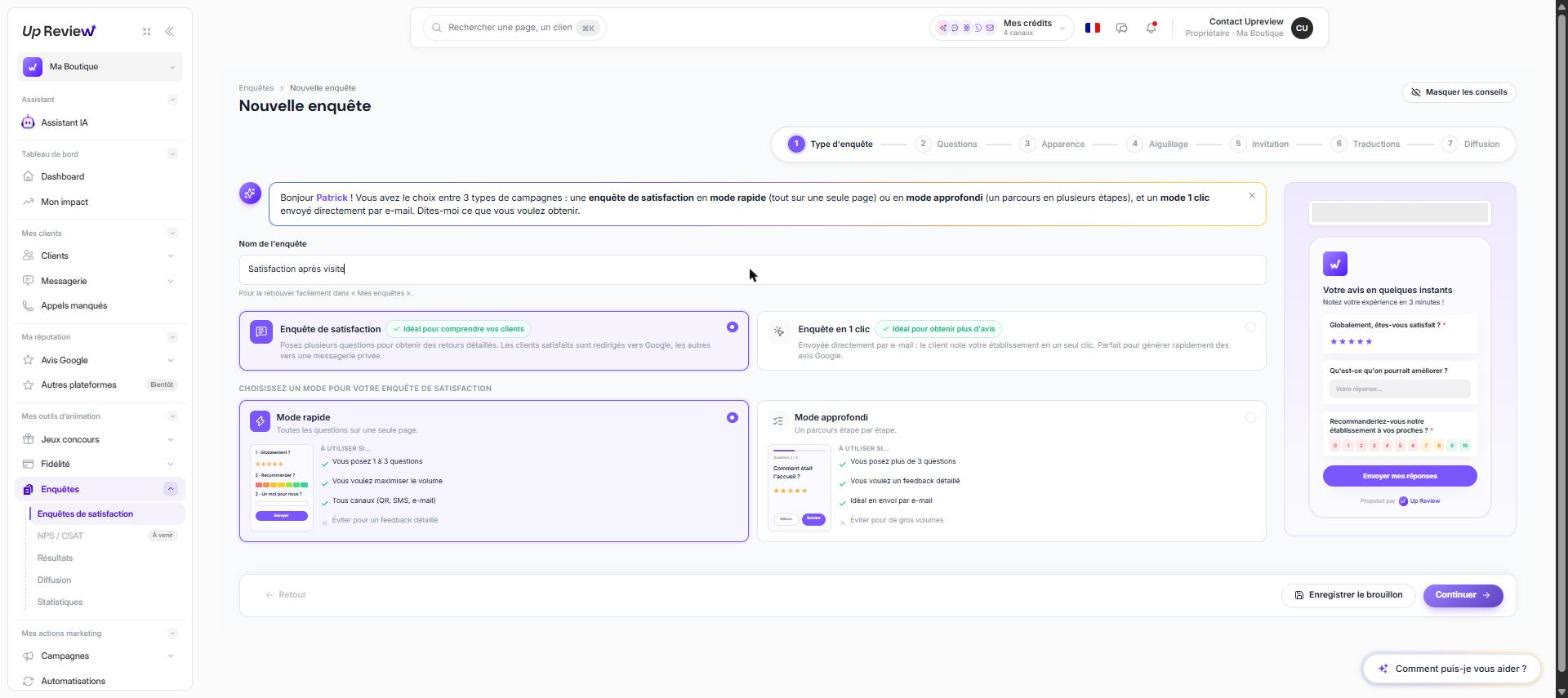
Choisissez le type et le mode
« Enquête de satisfaction » pose plusieurs questions. « Enquête en 1 clic » part par e-mail et demande une seule note. Pour une enquête de satisfaction, choisissez ensuite le mode rapide ou le mode approfondi.
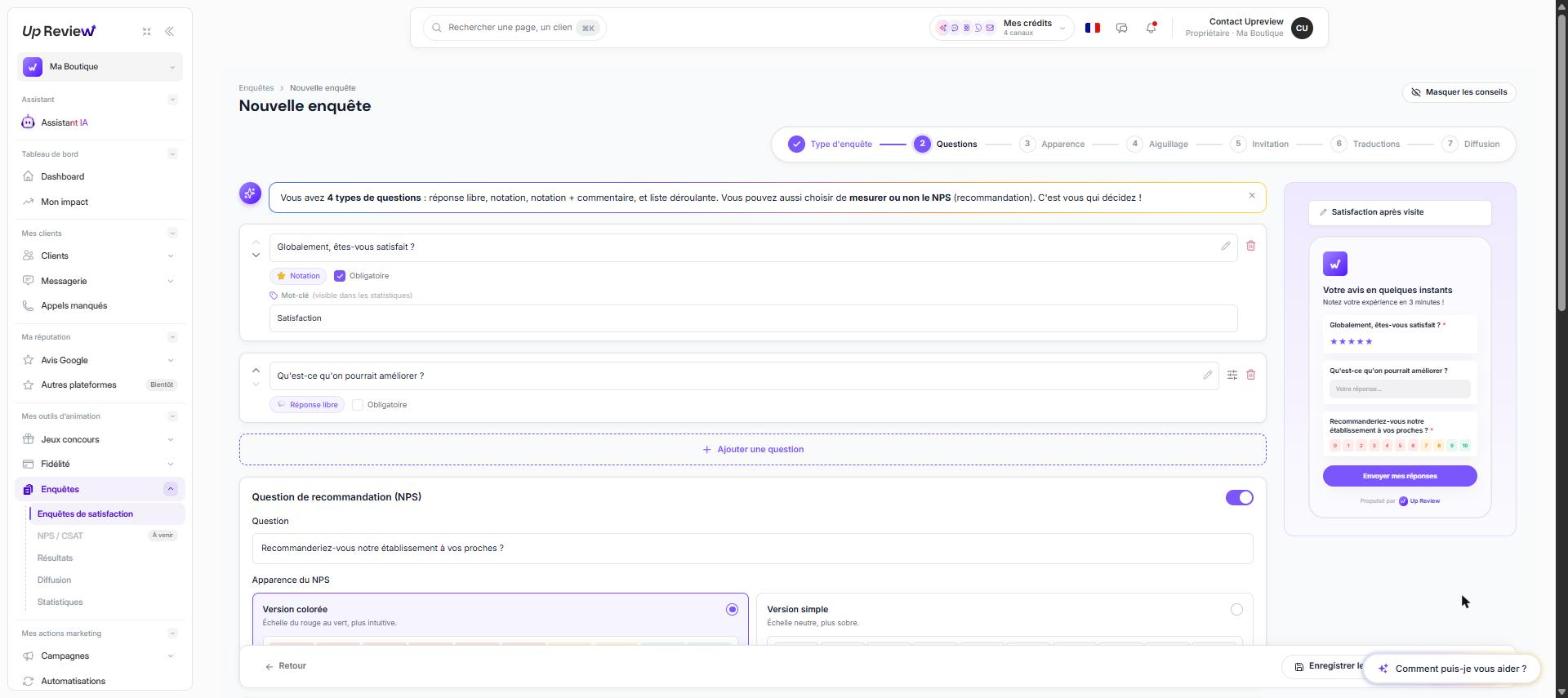
Écrivez vos questions
Deux questions sont déjà proposées. Modifiez-les, supprimez-les ou cliquez sur « Ajouter une question ». Cliquez ensuite sur « Continuer ».
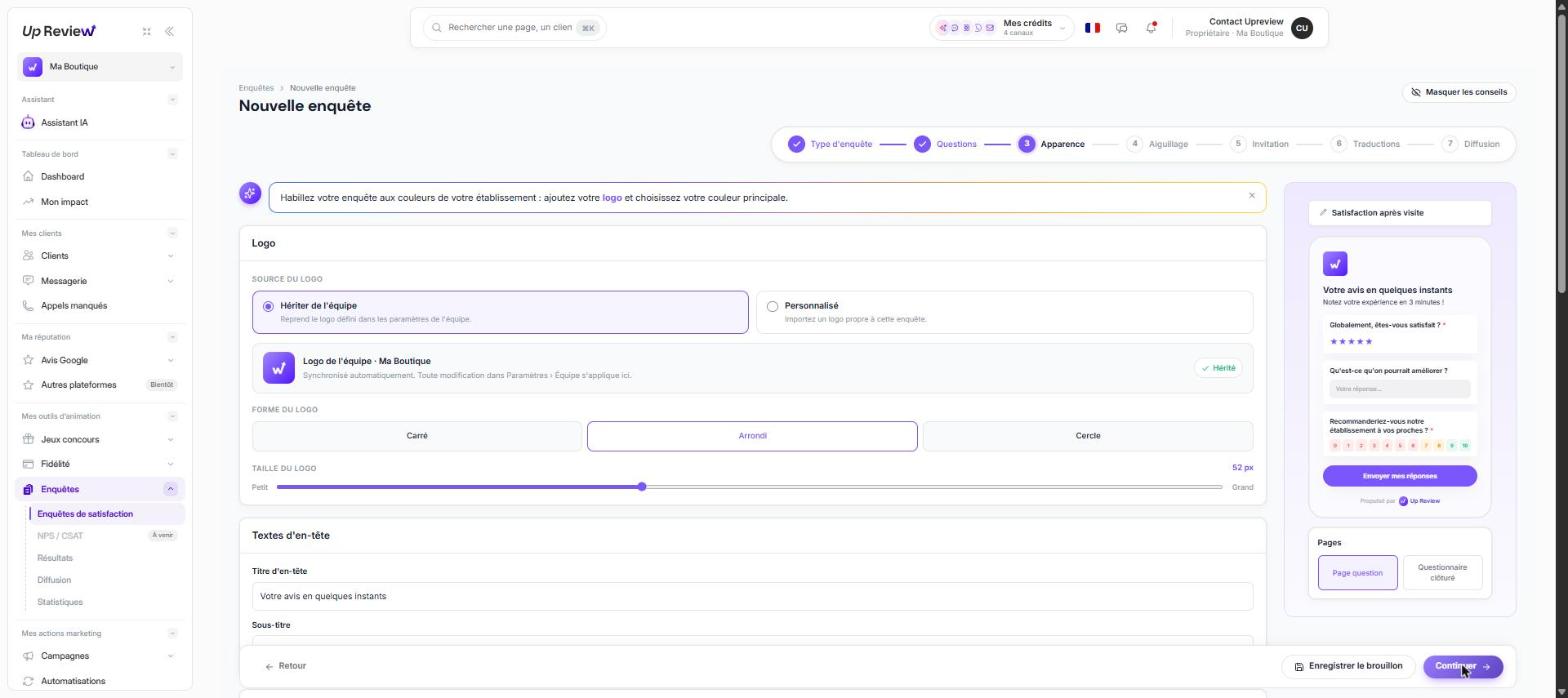
Habillez l’enquête
Choisissez votre logo, le titre, la couleur principale et une image de couverture. L’aperçu à droite se met à jour.
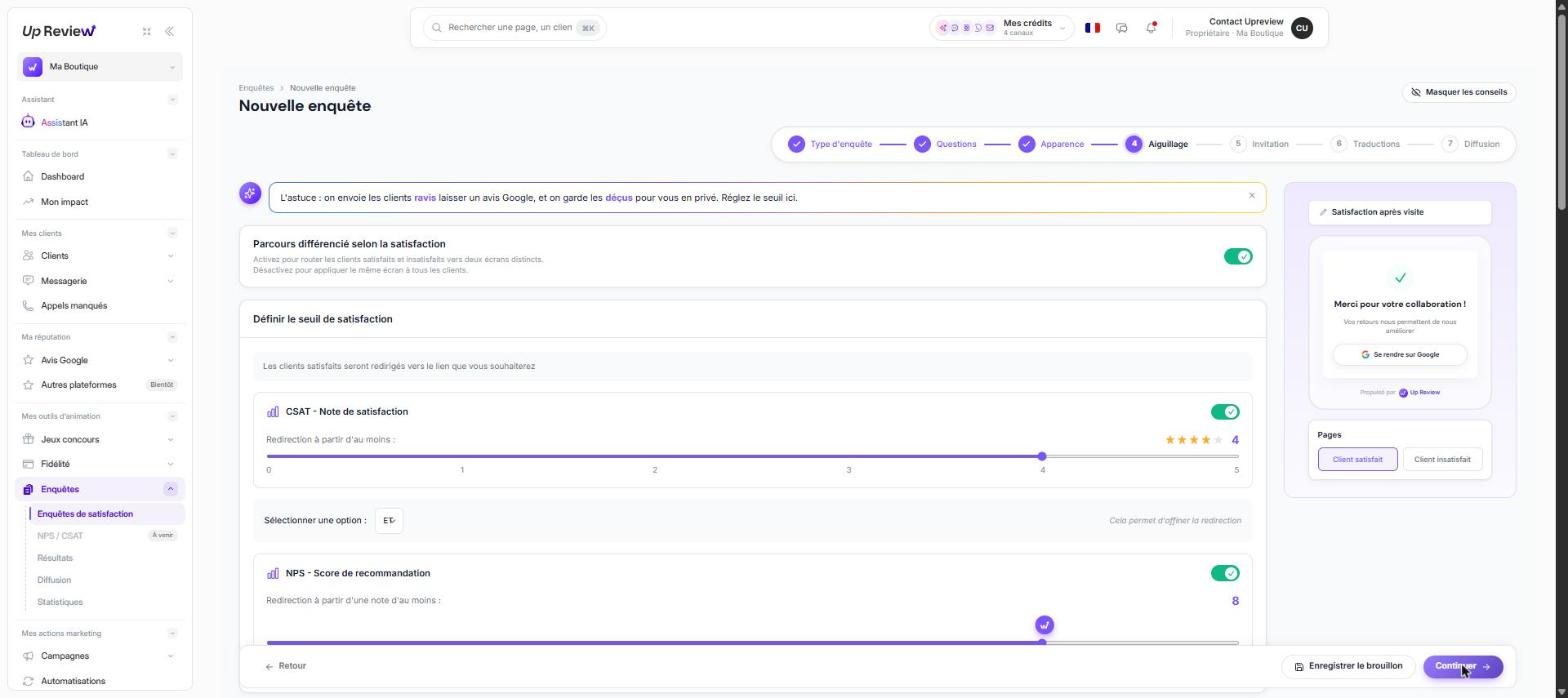
Réglez l’aiguillage
Fixez la note à partir de laquelle un client est considéré comme satisfait. Les clients satisfaits voient un bouton vers votre fiche Google. Les autres vous écrivent en privé.
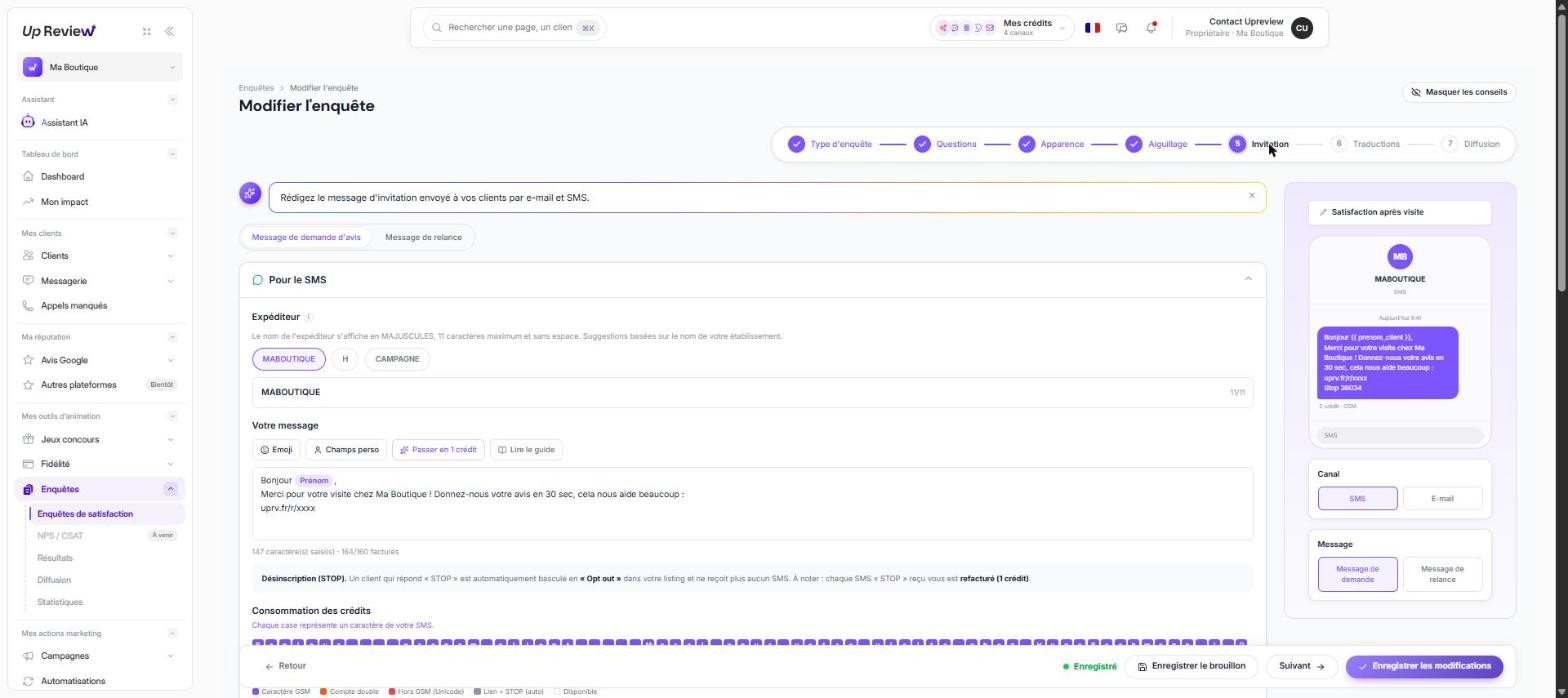
Rédigez l’invitation
C’est le message que reçoivent vos clients, par SMS et par e-mail. L’aperçu du téléphone est à droite.
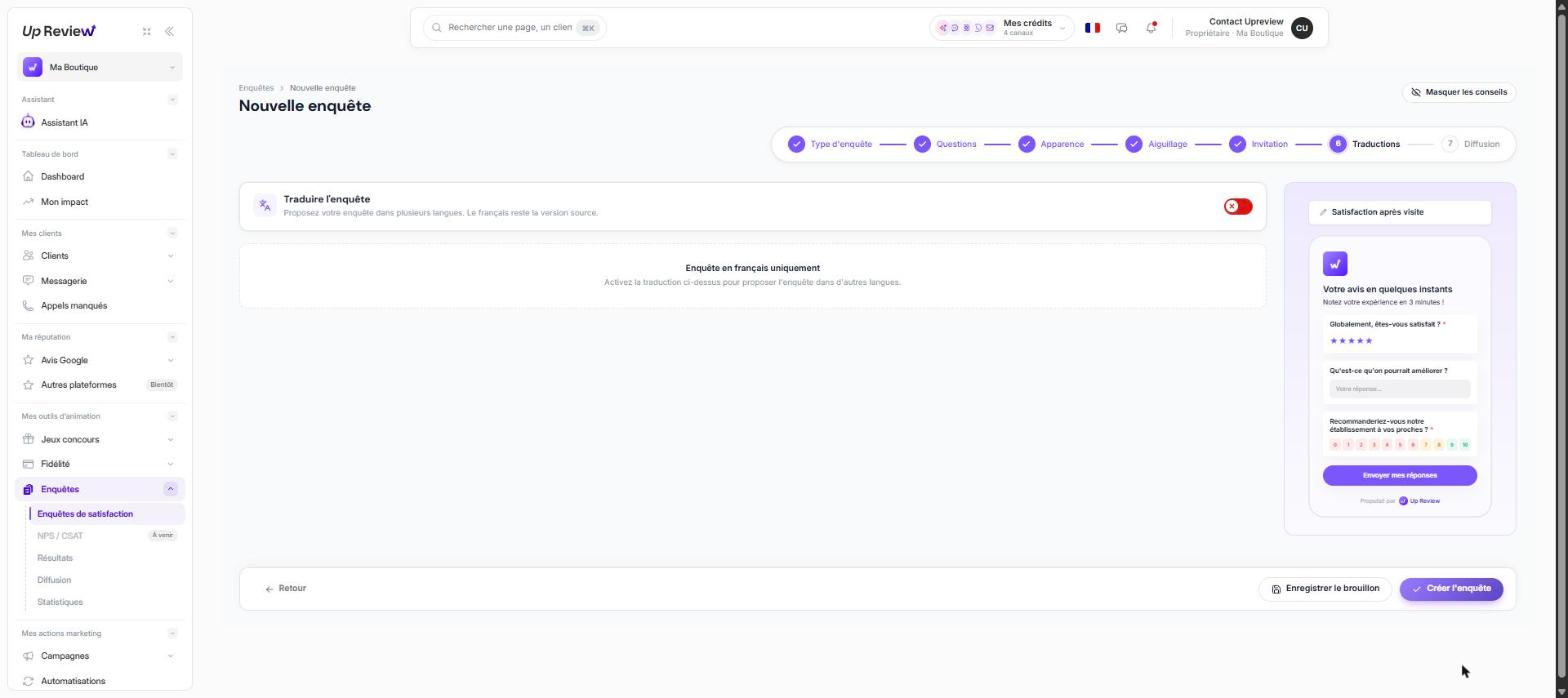
Créez l’enquête
Passez l’étape « Traductions » si vous restez en français. Cliquez sur « Créer l’enquête ». Elle apparaît dans votre liste avec le statut « En marche ».
💡 AstuceVous pouvez cliquer sur « Enregistrer le brouillon » à chaque étape et finir plus tard.
Et ensuite ?
Les tutos qui vont avec celui-ci.
À vous de jouerFaites-le maintenant dans votre espace. Un blocage ? Upy sait quel tuto vous lisez.
Ouvrir dans l'appVérifié le 16/11/2026 sur l'app Up Review. Captures réalisées avec des données de démonstration.