Diffuser une enquête par SMS, e-mail ou QR code
Choisir le canal, cibler les destinataires et régler les relances.
Pas à pas
Cliquez sur une capture pour l'agrandir.
Choisissez votre canal
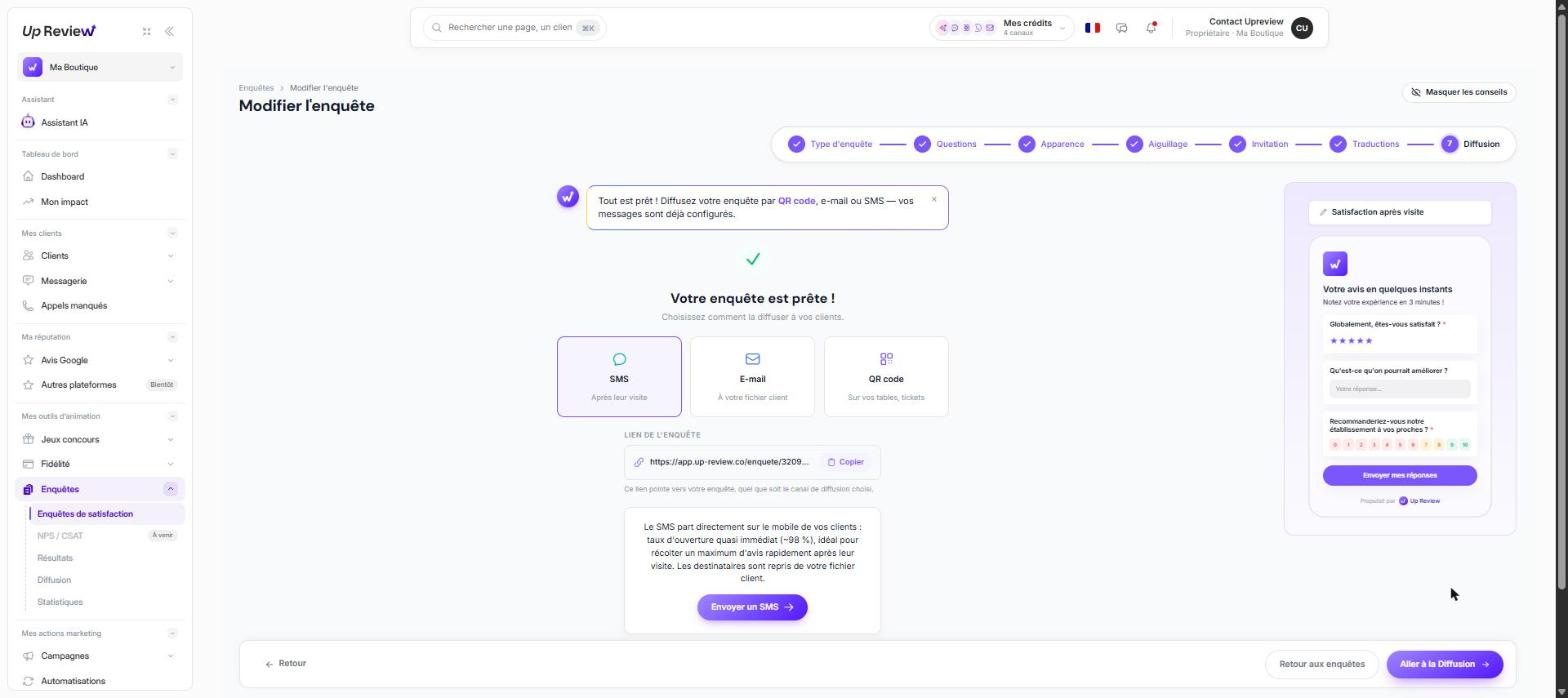
Dès que l’enquête est créée, l’écran « Votre enquête est prête » propose trois canaux : SMS, e-mail ou QR code. Le lien de l’enquête est le même pour les trois.
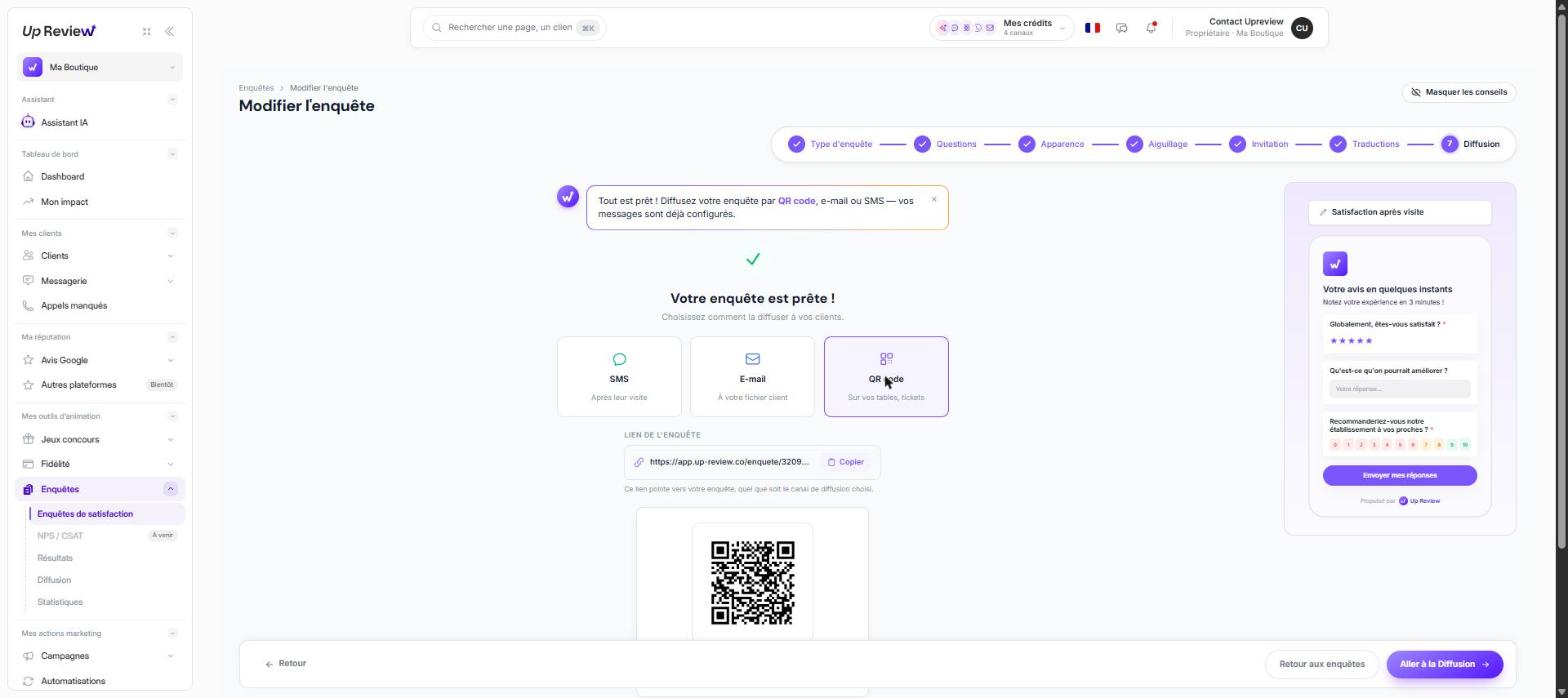
Pour un QR code : récupérez-le
Cliquez sur « QR code ». Il s’affiche sous le lien. Posez-le sur vos tables, vos tickets ou votre comptoir.
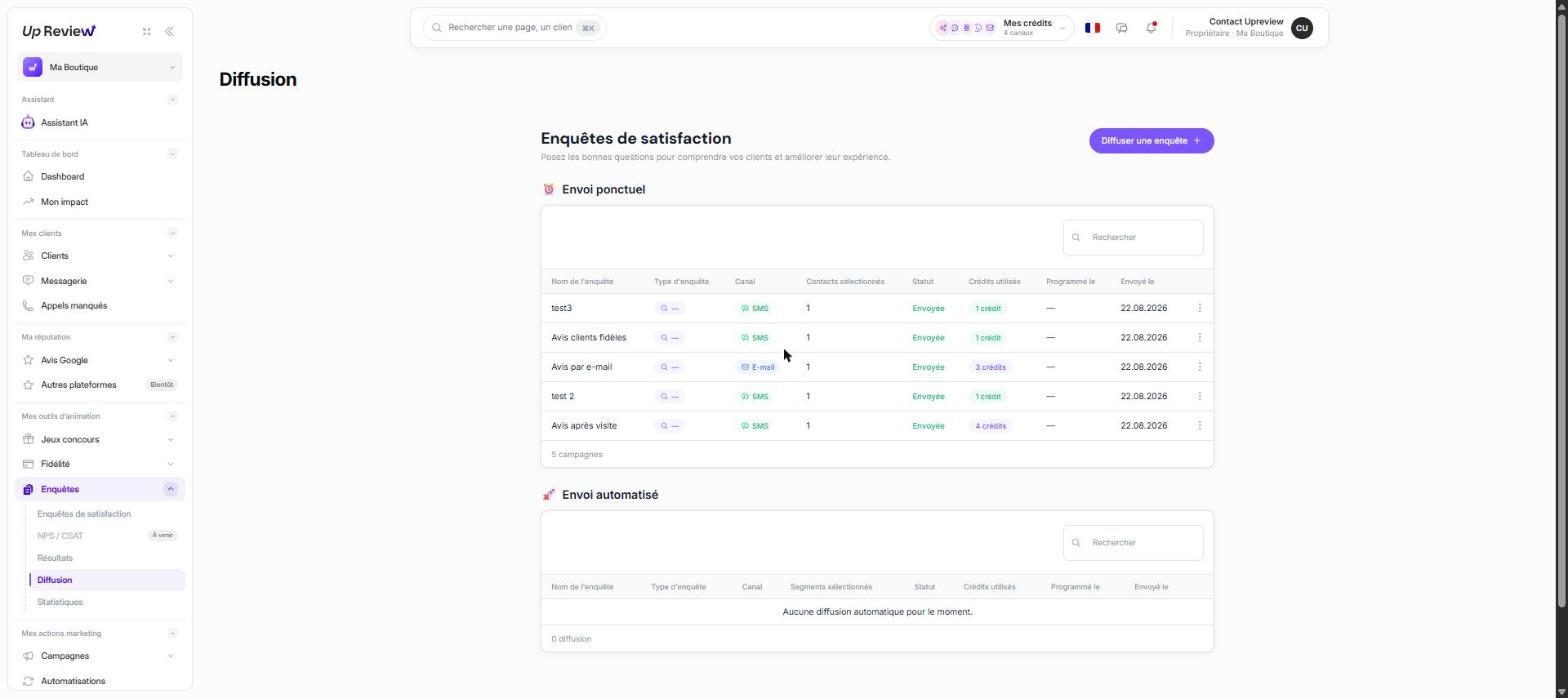
Pour un envoi : ouvrez Diffusion
Dans le menu « Enquêtes », cliquez sur « Diffusion », puis sur « Diffuser une enquête ».
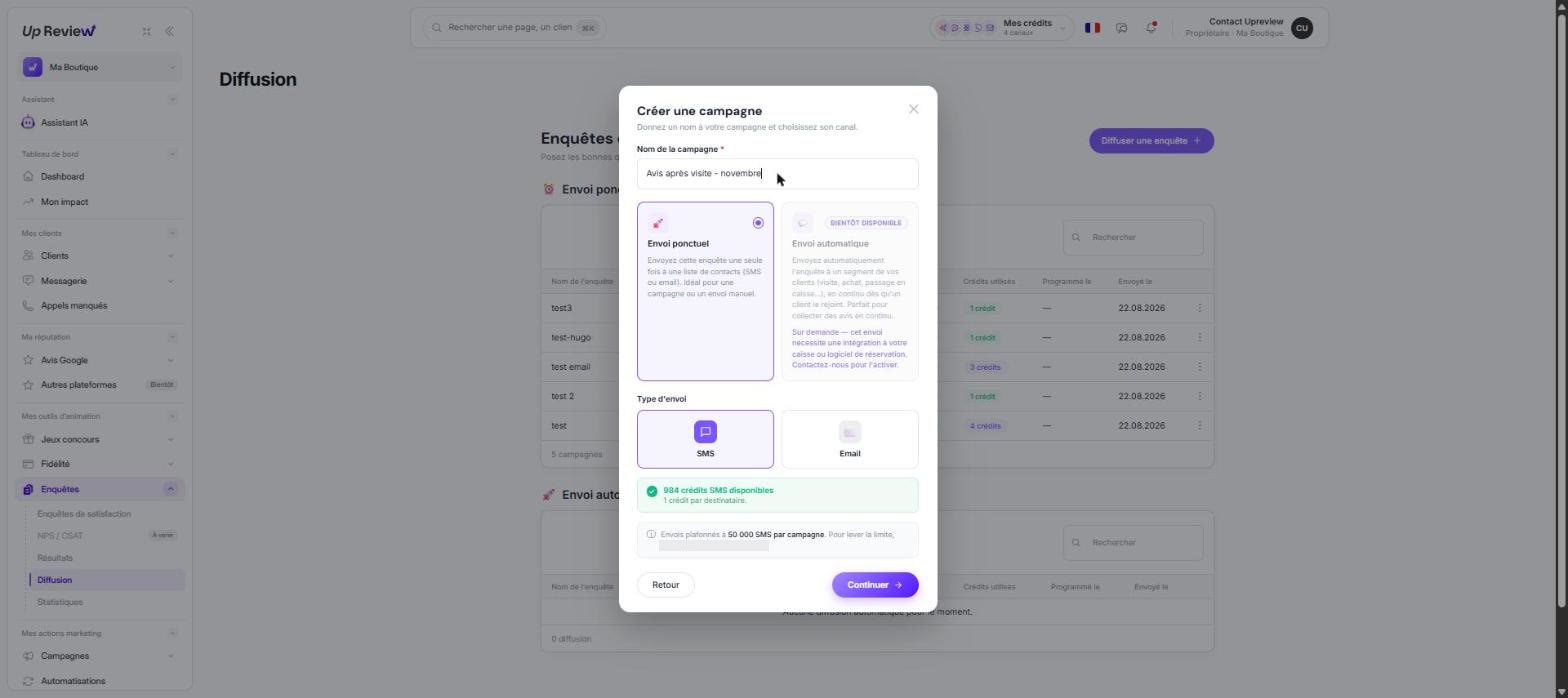
Nommez la campagne et choisissez SMS ou Email
Donnez un nom à l’envoi. Le bandeau vert affiche vos crédits disponibles et le coût par destinataire.
Choisissez l’enquête et les destinataires
Sélectionnez l’enquête. Puis « Destinataire unique » pour un seul client, ou « Destinataires multiples » pour une liste. Cochez la case de consentement.
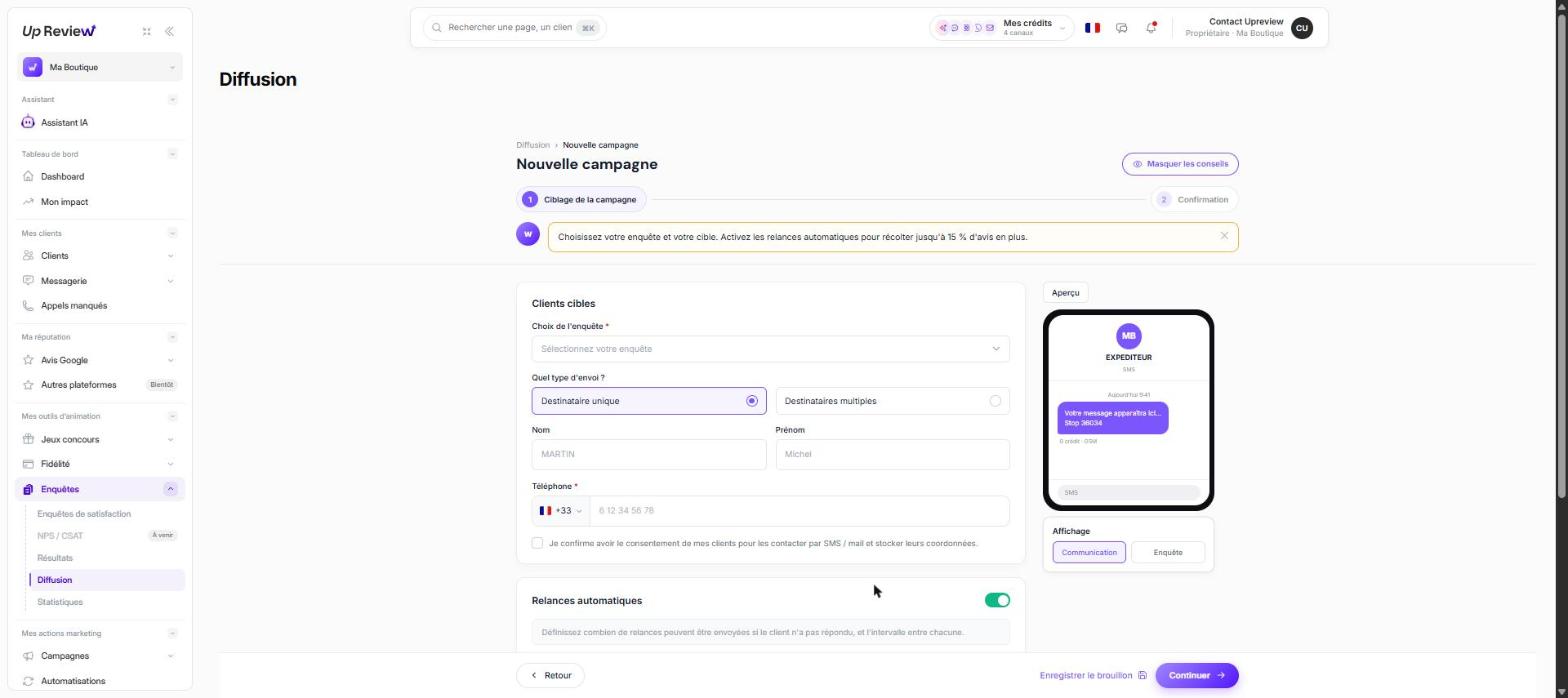
Réglez les relances automatiques
Choisissez le nombre de relances (1 à 3) et le délai entre chacune (1, 3, 5 ou 7 jours). Une relance part seulement si le client n’a pas répondu.
Vérifiez et confirmez
L’étape « Confirmation » récapitule l’envoi. Relisez l’aperçu du message avant de valider.
💡 AstuceEnvoyez l’enquête le jour même ou le lendemain de la visite : le client se souvient mieux de son passage.
⚠️ AttentionN’envoyez une enquête qu’aux clients qui ont accepté d’être contactés. L’écran vous demande de le confirmer.
Ça ne marche pas ?
Les blocages les plus courants sur cette action.
L’envoi automatique est grisé
Il est marqué « Bientôt disponible ». Il demande une liaison avec votre caisse ou votre logiciel de réservation : contactez l’équipe Up Review.
À vous de jouerFaites-le maintenant dans votre espace. Un blocage ? Upy sait quel tuto vous lisez.
Ouvrir dans l'appVérifié le 16/11/2026 sur l'app Up Review. Captures réalisées avec des données de démonstration.